seo na

SEO na een websitevernieuwing: zo blijf je online vindbaar

SEO na een websitevernieuwing: zo blijf je vindbaar

Een nieuwe website is een mooie stap voor je bedrijf. De vormgeving is vernieuwd, de inhoud is aangescherpt en bezoekers kunnen makkelijker vinden wat ze zoeken. Toch is de lancering niet het eindpunt. Juist na een websitevernieuwing is aandacht voor SEO belangrijk. Zo help je zoekmachines je nieuwe website goed te begrijpen en voorkom je dat bestaande bezoekers je pagina’s niet meer kunnen vinden.

Controleer je belangrijkste pagina’s

Begin na de lancering met een overzicht van je belangrijkste pagina’s. Denk aan pagina’s die veel organisch verkeer krijgen, hoog scoren in Google of aanvragen en verkopen opleveren. Controleer of deze pagina’s nog bestaan, goed laden en relevante informatie bevatten. Een nieuwe website kan er prachtig uitzien, maar als belangrijke inhoud ontbreekt, kan dat gevolgen hebben voor je vindbaarheid.

Let op redirects en gewijzigde URL’s

Bij een websitevernieuwing veranderen soms URL’s. Een oude pagina kan daardoor niet meer bereikbaar zijn. Stel waar nodig een 301-redirect in: daarmee stuur je bezoekers en zoekmachines door naar de meest relevante nieuwe pagina. Verwijs niet zomaar alle oude URL’s naar de homepage. Een passende doorverwijzing helpt bezoekers verder en behoudt zoveel mogelijk opgebouwde waarde.

Controleer de technische SEO

Bekijk of zoekmachines je website kunnen crawlen en indexeren. Controleer onder andere het robots.txt-bestand, de XML-sitemap en de instellingen voor indexering. Let ook op foutmeldingen, kapotte links en pagina’s die per ongeluk op ‘noindex’ staan. Een technische controle helpt problemen vroeg te ontdekken, voordat ze langer invloed hebben op je zichtbaarheid.

Meet wat er na de lancering gebeurt

Gebruik Google Search Console en een analysetool om de prestaties van je website te volgen. Houd bijvoorbeeld vertoningen, klikken, posities en organisch verkeer in de gaten. Vergelijk de cijfers met de periode vóór de vernieuwing, maar houd rekening met normale schommelingen. Een plotselinge daling kan aanleiding zijn om URL’s, redirects, indexering en inhoud opnieuw te controleren.

Verbeter de inhoud waar nodig

Een nieuwe website biedt ook de kans om bestaande teksten te verbeteren. Beantwoord vragen van je doelgroep, gebruik duidelijke paginatitels en schrijf unieke metabeschrijvingen die uitnodigen om door te klikken. Zorg daarnaast voor een logische koppenstructuur en interne links tussen relevante pagina’s. Schrijf in de eerste plaats voor je bezoekers: inhoud die helder en nuttig is, maakt het makkelijker om vertrouwen op te bouwen.

Blijf SEO onderhouden

SEO is geen eenmalige taak die je na de lancering kunt afvinken. Zoekgedrag, concurrentie en zoekmachines veranderen voortdurend. Plan daarom vaste momenten om je prestaties te controleren, verouderde informatie bij te werken en nieuwe kansen te onderzoeken. Zo blijft je website niet alleen technisch gezond, maar ook relevant voor je doelgroep.

Een goede SEO-aanpak na een websitevernieuwing draait om controleren, meten en verbeteren. Met aandacht voor redirects, techniek, inhoud en resultaten geef je je vernieuwde website een sterke basis om online vindbaar te blijven.


9 Voordelen van SEO-NA: Optimaliseer Vindbaarheid en Groei Online

  1. Behoudt bestaande vindbaarheid.
  2. Voorkomt gebroken links.
  3. Leidt bezoekers naar juiste pagina’s.
  4. Helpt zoekmachines je site begrijpen.
  5. Maakt technische problemen sneller zichtbaar.
  6. Verbetert de gebruikerservaring.
  7. Vergroot kansen op organisch verkeer.
  8. Houdt content actueel en relevant.
  9. Ondersteunt blijvende online groei.


Zeven Nadelen van SEO die je Moet Overwegen

  1. SEO-resultaten laten vaak lang op zich wachten.
  2. Een websitevernieuwing kan tijdelijk rankings kosten.
  3. Redirects instellen kost tijd en aandacht.
  4. Technische fouten kunnen je vindbaarheid schaden.
  5. SEO vraagt om blijvend onderhoud.
  6. Concurrenten kunnen je posities voorbijstreven.
  7. Resultaten zijn niet altijd direct meetbaar.

Behoudt bestaande vindbaarheid.

Een belangrijk voordeel van SEO na een websitevernieuwing is dat je bestaande vindbaarheid behouden blijft. Door oude URL’s zorgvuldig door te verwijzen, belangrijke content te controleren en technische instellingen goed in te richten, voorkom je dat opgebouwde posities en organisch verkeer onnodig verloren gaan. Zo kunnen bezoekers je vertrouwde pagina’s blijven vinden en behoudt je website de waarde die eerder met SEO is opgebouwd.

Een belangrijk voordeel van SEO na een websitevernieuwing is dat je gebroken links snel opspoort en voorkomt. Veranderen pagina’s van URL, stel dan een passende 301-redirect in, zodat bezoekers en zoekmachines automatisch op de juiste nieuwe pagina terechtkomen. Zo voorkom je frustrerende foutmeldingen, behoud je een prettige gebruikerservaring en bescherm je zoveel mogelijk van de opgebouwde SEO-waarde.

Leidt bezoekers naar juiste pagina’s.

Een goed ingerichte SEO-aanpak leidt bezoekers naar de pagina die het beste aansluit bij hun zoekopdracht. Met duidelijke paginatitels, relevante inhoud en slimme interne links vinden mensen sneller de informatie, producten of diensten die ze zoeken. Zo maak je de website prettiger in gebruik en vergroot je de kans dat bezoekers verder klikken of contact opnemen.

Helpt zoekmachines je site begrijpen.

SEO na een websitevernieuwing helpt zoekmachines beter begrijpen waar je site over gaat en hoe de pagina’s met elkaar samenhangen. Met duidelijke paginatitels, een logische koppenstructuur, relevante inhoud en goede interne links maak je het eenvoudiger om je pagina’s te crawlen en correct te indexeren. Zo vergroot je de kans dat je website wordt getoond bij zoekopdrachten die aansluiten bij wat je aanbiedt.

Maakt technische problemen sneller zichtbaar.

Een belangrijk voordeel van SEO na de lancering is dat technische problemen sneller zichtbaar worden. Door je website regelmatig te controleren, ontdek je bijvoorbeeld kapotte links, pagina’s die niet goed worden geïndexeerd, trage laadtijden of fout ingestelde redirects. Zo kun je problemen aanpakken voordat ze je vindbaarheid schaden of bezoekers frustreren.

Verbetert de gebruikerservaring.

SEO na de lancering van een website helpt niet alleen zoekmachines, maar verbetert ook de gebruikerservaring. Door pagina’s logisch in te delen, laadtijden te verkorten en bezoekers snel naar relevante informatie te leiden, wordt de website prettiger en makkelijker in gebruik. Duidelijke teksten en goed werkende links helpen mensen bovendien om zonder frustratie te vinden wat ze zoeken.

Vergroot kansen op organisch verkeer.

Een belangrijk voordeel van SEO na een websitevernieuwing is dat je de kansen op organisch verkeer vergroot. Door je pagina’s technisch goed in te richten, relevante zoekwoorden te gebruiken en waardevolle content aan te bieden, kunnen zoekmachines je website beter begrijpen en tonen aan mensen die actief zoeken naar jouw producten of diensten. Zo trek je op een duurzame manier meer bezoekers aan, zonder voor iedere klik te betalen.

Houdt content actueel en relevant.

Een belangrijk voordeel van SEO na de lancering is dat je content actueel en relevant blijft. Door pagina’s regelmatig te controleren en bij te werken, sluiten je teksten beter aan op vragen van je doelgroep en veranderingen in je vakgebied. Zo vinden bezoekers sneller betrouwbare informatie en blijft je website interessant voor zoekmachines.

Ondersteunt blijvende online groei.

SEO na de lancering van je website ondersteunt blijvende online groei. Door prestaties regelmatig te meten, inhoud te verbeteren en technische problemen op te lossen, blijft je website aansluiten bij wat je doelgroep zoekt. Zo bouw je stap voor stap aan meer organisch bereik, relevante bezoekers en duurzame resultaten.

SEO-resultaten laten vaak lang op zich wachten.

Een belangrijk nadeel van SEO is dat resultaten vaak lang op zich laten wachten. Na het aanpassen van teksten of techniek kan het weken of zelfs maanden duren voordat zoekmachines de veranderingen verwerken en je website hoger in de zoekresultaten verschijnt. Daardoor vraagt SEO om geduld en consistente inspanning: wie snel meer bezoekers nodig heeft, kan niet altijd direct op organische vindbaarheid rekenen.

Een websitevernieuwing kan tijdelijk rankings kosten.

Een belangrijk nadeel van SEO na een websitevernieuwing is dat je tijdelijk posities in Google kunt verliezen. Zoekmachines moeten de vernieuwde pagina’s opnieuw crawlen en beoordelen. Veranderde URL’s, ontbrekende redirects of aangepaste content kunnen die overgang lastiger maken. Vaak herstellen rankings zich na verloop van tijd, maar met een goede voorbereiding, correcte doorverwijzingen en regelmatige monitoring beperk je de kans op langdurig verlies van organisch verkeer.

Redirects instellen kost tijd en aandacht.

Een nadeel van SEO na een websitevernieuwing is dat het instellen van redirects tijd en aandacht kost. Oude URL’s moeten zorgvuldig worden gekoppeld aan de juiste nieuwe pagina’s; anders kunnen bezoekers op een foutmelding terechtkomen en kan opgebouwde vindbaarheid verloren gaan. Zeker bij een grote website is het belangrijk om alle belangrijke links te inventariseren, doorverwijzingen te controleren en fouten na de lancering op te sporen.

Technische fouten kunnen je vindbaarheid schaden.

Een belangrijk nadeel van SEO na een websitevernieuwing is dat technische fouten je vindbaarheid kunnen schaden. Denk aan kapotte links, ontbrekende redirects of pagina’s die per ongeluk niet door zoekmachines mogen worden geïndexeerd. Zulke problemen kunnen ervoor zorgen dat bezoekers op foutpagina’s belanden en dat zoekmachines je inhoud minder goed vinden of beoordelen. Door je website na de lancering technisch te controleren, kun je fouten snel opsporen en beperken.

SEO vraagt om blijvend onderhoud.

Een belangrijk nadeel van SEO is dat het voortdurend aandacht vraagt. Zoekmachines passen hun algoritmes aan, concurrenten verbeteren hun websites en het zoekgedrag van je doelgroep verandert. Daarom is een eenmalige optimalisatie meestal niet genoeg: je moet resultaten blijven meten, content bijwerken en technische verbeteringen doorvoeren. Dat kost tijd en vraagt om een structurele aanpak.

Concurrenten kunnen je posities voorbijstreven.

Een nadeel van SEO na een websitevernieuwing is dat concurrenten je posities kunnen voorbijstreven als je vindbaarheid tijdelijk terugloopt of je SEO niet actief blijft verbeteren. Terwijl jij technische fouten herstelt of nieuwe content optimaliseert, kunnen concurrenten investeren in sterkere pagina’s, relevante zoekwoorden en kwalitatieve links. Houd daarom je rankings en organisch verkeer goed in de gaten en stuur bij waar nodig.

Resultaten zijn niet altijd direct meetbaar.

Een belangrijk nadeel van SEO is dat resultaten niet altijd direct meetbaar zijn. Verbeteringen aan je website kunnen tijd nodig hebben voordat zoekmachines ze verwerken en je posities veranderen. Bovendien spelen veel factoren mee, zoals concurrentie, zoekgedrag en algoritme-updates. Daardoor is het soms lastig om snel te bepalen welke aanpassing effect heeft. SEO vraagt dus om geduld en regelmatige monitoring, in plaats van een snelle conclusie op basis van kortetermijnresultaten.

wordpress google seo

WordPress en Google SEO: zo verbeter je de vindbaarheid van je website

WordPress en Google SEO: zo maak je je website beter vindbaar

Een WordPress-website kan een uitstekende basis zijn voor goede vindbaarheid in Google. Het platform biedt veel mogelijkheden om pagina’s te maken, content te publiceren en technische instellingen aan te passen. Maar WordPress zorgt niet automatisch voor hoge posities. Daarvoor zijn relevante content, een gebruiksvriendelijke website en een goede technische basis nodig.

In dit artikel lees je hoe je WordPress inzet voor zoekmachineoptimalisatie (SEO) en welke stappen helpen om je website beter vindbaar te maken.

Wat betekent SEO voor WordPress?

SEO staat voor Search Engine Optimization, in het Nederlands zoekmachineoptimalisatie. Het doel is om je website zo in te richten dat zoekmachines zoals Google de pagina’s goed kunnen vinden, begrijpen en tonen aan mensen die relevante informatie zoeken.

SEO bestaat uit verschillende onderdelen. Denk aan de inhoud van je pagina’s, de structuur van je website, de snelheid en toegankelijkheid ervan, en verwijzingen vanaf andere websites. WordPress maakt veel van deze onderdelen beheersbaar, maar de keuzes die je maakt blijven belangrijk.

Begin met zoekwoorden en zoekintentie

Voordat je een pagina schrijft, is het verstandig te onderzoeken waar je doelgroep naar zoekt. Zoekwoorden zijn de woorden en zinnen die mensen invoeren in Google. Kijk niet alleen naar het zoekwoord zelf, maar ook naar de bedoeling achter de zoekopdracht.

Iemand die zoekt op “WordPress SEO instellen” wil bijvoorbeeld praktische uitleg. Een zoeker naar “SEO-specialist WordPress” is mogelijk op zoek naar hulp. Stem de inhoud van je pagina af op die behoefte en beantwoord de vraag zo duidelijk mogelijk.

Gebruik een hoofdonderwerp per pagina. Verwerk relevante termen op een natuurlijke manier in de titel, tussenkoppen en tekst. Het is niet nodig om hetzelfde zoekwoord steeds te herhalen: dat maakt een tekst vaak minder prettig leesbaar.

Maak duidelijke titels en beschrijvingen

Een goede paginatitel vertelt bezoekers en zoekmachines waar een pagina over gaat. Houd de titel specifiek en aantrekkelijk. De SEO-titel en metabeschrijving kun je in WordPress aanpassen met een SEO-plugin. Deze informatie kan Google gebruiken bij de weergave van je pagina in de zoekresultaten, al bepaalt Google uiteindelijk zelf wat er wordt getoond.

Een metabeschrijving is een korte samenvatting die mensen helpt beslissen of ze doorklikken. Beschrijf eerlijk wat de pagina biedt en maak duidelijk voor wie de informatie bedoeld is.

Gebruik een SEO-plugin, maar vertrouw er niet blind op

Plugins zoals Yoast SEO en Rank Math kunnen helpen met onder meer SEO-titels, metabeschrijvingen, XML-sitemaps en instellingen voor zoekmachines. Ze geven ook suggesties voor verbetering.

Een plugin is echter geen garantie op goede rankings. Een groen vinkje betekent niet automatisch dat je pagina waardevol is of aansluit op wat bezoekers zoeken. Gebruik de plugin als hulpmiddel en geef altijd voorrang aan heldere, nuttige content.

Let op de technische basis

Een technisch goed ingerichte website maakt het voor bezoekers én zoekmachines makkelijker om je pagina’s te gebruiken. Controleer daarom regelmatig de volgende punten:

  • HTTPS: gebruik een beveiligde verbinding met een SSL-certificaat.
  • Mobielvriendelijkheid: zorg dat tekst, menu’s en knoppen prettig werken op smartphones.
  • Snelheid: kies betrouwbare hosting, optimaliseer afbeeldingen en verwijder plugins die je niet nodig hebt.
  • Logische URL’s: gebruik korte, leesbare webadressen die duidelijk maken waar de pagina over gaat.
  • Interne links: verwijs vanaf relevante pagina’s naar andere belangrijke onderdelen van je website.

Installeer niet zomaar meerdere plugins die dezelfde functie uitvoeren. Te veel of slecht onderhouden plugins kunnen problemen veroorzaken en je website vertragen. Houd WordPress, thema’s en plugins actueel en maak regelmatig een back-up.

Publiceer content die echt helpt

Google wil gebruikers relevante en betrouwbare informatie bieden. Schrijf daarom voor mensen, niet alleen voor zoekmachines. Beantwoord vragen volledig, gebruik duidelijke tussenkoppen en maak ingewikkelde onderwerpen begrijpelijk. Laat ook zien waarom jouw informatie betrouwbaar is, bijvoorbeeld door expertise, praktijkervaring of duidelijke contactgegevens te vermelden.

Voorkom dunne of dubbele pagina’s die weinig toevoegen. Heeft een onderwerp meerdere pagina’s nodig? Geef elke pagina dan een eigen doel en inhoud. Controleer bestaande artikelen geregeld en werk verouderde informatie bij.

Registreer je website bij Google Search Console

Met Google Search Console kun je controleren hoe Google je website ziet. Je vindt er informatie over indexering, zoekopdrachten en mogelijke technische problemen. Ook kun je er een sitemap aanmelden. Veel WordPress-SEO-plugins maken zo’n sitemap automatisch aan.

Houd er rekening mee dat het aanmelden van een sitemap geen garantie is dat elke pagina wordt geïndexeerd. Controleer daarom of belangrijke pagina’s toegankelijk zijn en niet per ongeluk zijn uitgesloten van zoekmachines.

SEO is werk van de lange adem

WordPress biedt handige tools voor SEO, maar goede vindbaarheid ontstaat door een combinatie van techniek, relevante content en een prettige bezoekerservaring. Begin met een solide basis, verbeter je pagina’s stap voor stap en gebruik Google Search Console om te zien wat werkt. Resultaten kunnen tijd kosten en posities zijn nooit gegarandeerd, maar een consistente aanpak maakt je website beter vindbaar én waardevoller voor je bezoekers.


Veelgestelde Vragen over WordPress en Google SEO: Antwoorden en Tips

  1. Can you do SEO with WordPress?
  2. Welke SEO plugin WordPress?
  3. Hoe doe je SEO in WordPress?
  4. Hoe SEO instellen?
  5. Hoe kun je met de SEO aan de slag in jouw WordPress website?
  6. Wat is SEO WordPress?

Can you do SEO with WordPress?

Ja, je kunt zeker SEO doen met WordPress. Het platform biedt handige mogelijkheden om pagina’s, titels, URL’s en afbeeldingen te optimaliseren, en plugins zoals Yoast SEO of Rank Math kunnen daarbij helpen. Goede vindbaarheid vraagt daarnaast om relevante, kwalitatieve content, een snelle en mobielvriendelijke website en een duidelijke sitestructuur. WordPress maakt SEO toegankelijk, maar goede resultaten hangen af van hoe je de website inricht en onderhoudt.

Welke SEO plugin WordPress?

Welke SEO-plugin voor WordPress het beste is, hangt af van je wensen. Yoast SEO is populair en gebruiksvriendelijk, terwijl Rank Math veel functies biedt en SEOPress een overzichtelijk alternatief is. Met deze plugins kun je onder andere SEO-titels, metabeschrijvingen en XML-sitemaps beheren. Kies één plugin die past bij je kennis en website, en gebruik die als hulpmiddel: een plugin verbetert je posities niet vanzelf. Goede, relevante content en een technisch gezonde website blijven het belangrijkst.

Hoe doe je SEO in WordPress?

SEO in WordPress begint met het maken van nuttige content die aansluit op wat je doelgroep zoekt. Kies per pagina een duidelijk onderwerp, gebruik relevante zoekwoorden op een natuurlijke manier en schrijf een heldere titel en metabeschrijving. Zorg daarnaast voor een logische websitestructuur, interne links, leesbare URL’s, snelle laadtijd en een goede werking op mobiele apparaten. Een SEO-plugin, zoals Yoast SEO of Rank Math, kan helpen met instellingen en sitemaps, terwijl Google Search Console inzicht geeft in de prestaties en eventuele problemen. Een plugin alleen zorgt niet voor betere posities: regelmatig bijgewerkte, betrouwbare content en een prettige gebruikerservaring zijn minstens zo belangrijk.

Hoe SEO instellen?

SEO instellen in WordPress begint met een duidelijke websitestructuur, relevante content en zoekwoorden die aansluiten bij wat je doelgroep zoekt. Geef iedere pagina een beschrijvende titel, een korte metabeschrijving en een duidelijke URL. Een SEO-plugin, zoals Yoast SEO of Rank Math, kan daarbij helpen en bijvoorbeeld automatisch een XML-sitemap maken. Zorg daarnaast voor een snelle, mobielvriendelijke en beveiligde website, gebruik interne links en meld je site aan bij Google Search Console om indexering en prestaties te volgen. Een plugin alleen is niet genoeg: schrijf vooral nuttige, originele content voor je bezoekers en verbeter die regelmatig.

Hoe kun je met de SEO aan de slag in jouw WordPress website?

Je kunt met SEO aan de slag in je WordPress-website door eerst te onderzoeken waar je doelgroep naar zoekt en die vragen te beantwoorden met duidelijke, waardevolle pagina’s. Geef elke pagina een helder onderwerp, gebruik relevante zoekwoorden op een natuurlijke manier in de titel, tussenkoppen en tekst, en voeg interne links toe naar verwante pagina’s. Met een SEO-plugin, zoals Yoast SEO of Rank Math, kun je onder meer titels, metabeschrijvingen en een sitemap beheren. Controleer daarnaast of je website snel, mobielvriendelijk en beveiligd is en meld deze aan bij Google Search Console om indexering en prestaties te volgen. Begin met de belangrijkste pagina’s en verbeter je website stap voor stap.

Wat is SEO WordPress?

SEO WordPress is het optimaliseren van een WordPress-website zodat zoekmachines zoals Google de pagina’s beter kunnen vinden en begrijpen. Dat doe je onder meer door nuttige content te schrijven die aansluit op zoekopdrachten, duidelijke paginatitels en URL’s te gebruiken, interne links toe te voegen en te zorgen voor een snelle, mobielvriendelijke website. WordPress-plugins kunnen je daarbij helpen, maar goede SEO vraagt vooral om een sterke technische basis en informatie die echt waardevol is voor bezoekers.

wordpress elementor yoast seo

WordPress, Elementor en Yoast SEO: zo werken ze samen

WordPress, Elementor en Yoast SEO: zo werken ze samen

Met WordPress bouw je een website, met Elementor geef je pagina’s vorm en met Yoast SEO help je zoekmachines begrijpen waar je content over gaat. Samen vormen deze tools een toegankelijke basis voor een professionele website die prettig werkt voor bezoekers én goed vindbaar kan zijn in zoekmachines.

Wat is WordPress?

WordPress is een populair contentmanagementsysteem (CMS) waarmee je websites en blogs kunt maken en beheren. Je kunt pagina’s en berichten publiceren, afbeeldingen toevoegen en de functies van je website uitbreiden met thema’s en plugins. Dankzij die flexibiliteit is WordPress geschikt voor uiteenlopende websites, van een eenvoudige portfolio tot een uitgebreide bedrijfswebsite.

Pagina’s ontwerpen met Elementor

Elementor is een pagebuilder voor WordPress. Met de visuele editor kun je pagina’s opbouwen met onderdelen zoals tekstblokken, afbeeldingen, knoppen en formulieren. Je ziet tijdens het bewerken hoe de pagina eruitziet, zodat je de vormgeving direct kunt aanpassen.

Elementor kan het ontwerpen eenvoudiger maken, maar een mooie pagina is niet automatisch gebruiksvriendelijk of snel. Let daarom ook op een logische structuur, leesbare tekst en een goede weergave op mobiele telefoons. Gebruik alleen onderdelen en effecten die iets toevoegen aan de ervaring van je bezoeker.

SEO beheren met Yoast

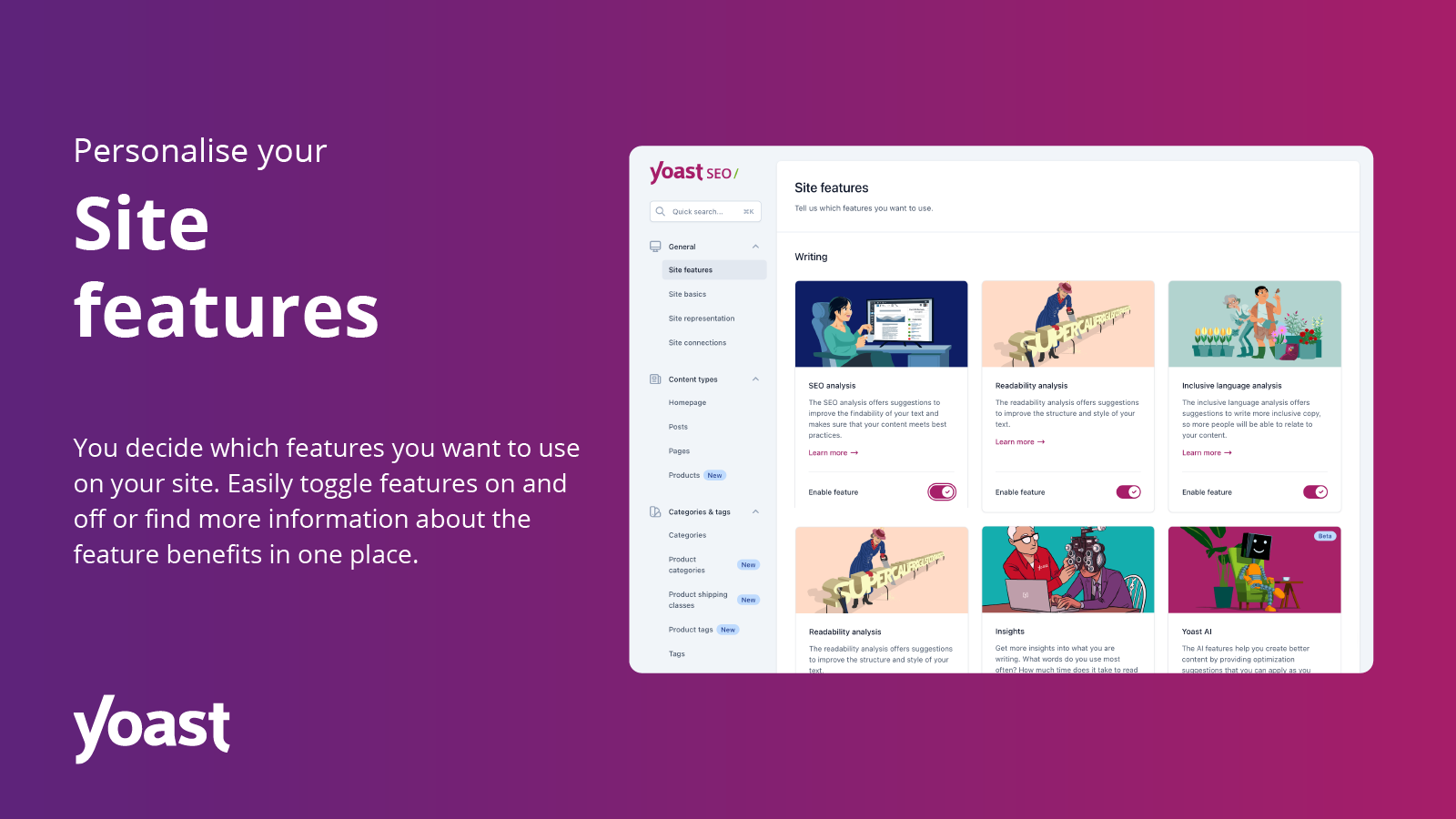
Yoast SEO is een WordPress-plugin die je helpt bij verschillende onderdelen van zoekmachineoptimalisatie. Je kunt er onder andere een SEO-titel en metabeschrijving mee instellen en controleren of je tekst aandacht besteedt aan leesbaarheid en relevante zoektermen. De plugin kan daarnaast helpen bij technische instellingen, zoals canonieke URL’s en XML-sitemaps, afhankelijk van je configuratie.

De beoordelingen en suggesties van Yoast zijn hulpmiddelen, geen garantie op hoge posities in Google. Schrijf in de eerste plaats voor je doelgroep. Een tekst die een vraag helder en volledig beantwoordt, is waardevoller dan een tekst die alleen is geschreven om een plugin groen te laten kleuren.

Zo gebruik je de drie tools samen

  1. Maak een duidelijke pagina-indeling. Bepaal wat de bezoeker moet weten of doen. Werk met een heldere titel, tussenkoppen en een logische volgorde.
  2. Bouw de pagina in Elementor. Voeg alleen de benodigde elementen toe en controleer de pagina op desktop, tablet en mobiel.
  3. Schrijf nuttige content. Gebruik termen die je doelgroep waarschijnlijk gebruikt, maar verwerk ze natuurlijk in de tekst.
  4. Stel SEO-elementen in met Yoast. Schrijf een passende SEO-titel en metabeschrijving en controleer of de pagina goed wordt opgenomen in de sitemap.
  5. Controleer en publiceer. Test links, formulieren en de mobiele weergave. Bekijk ook of afbeeldingen een beschrijvende alt-tekst hebben wanneer die informatie relevant is.

Aandachtspunten voor een goede website

Houd de website snel

Grote afbeeldingen, veel plugins en zware visuele effecten kunnen een website vertragen. Comprimeer afbeeldingen, verwijder plugins die je niet gebruikt en kies een hostingpakket dat bij je website past. Test de prestaties na belangrijke wijzigingen.

Let op toegankelijkheid

Gebruik voldoende kleurcontrast, duidelijke linkteksten en een herkenbare koppenstructuur. Zorg ervoor dat de website ook met een toetsenbord te bedienen is. Dit maakt de site bruikbaarder voor meer mensen.

Voorkom dubbele SEO-instellingen

Installeer niet meerdere plugins die dezelfde SEO-functies beheren. Dat kan leiden tot verwarring of tegenstrijdige instellingen. Controleer ook of je thema of andere plugins niet al SEO-titels, metabeschrijvingen of structured data toevoegen.

Tot slot

WordPress, Elementor en Yoast SEO vullen elkaar aan: WordPress beheert de website, Elementor helpt bij het ontwerpen van pagina’s en Yoast ondersteunt je bij SEO. De beste resultaten ontstaan wanneer je deze tools combineert met een duidelijke websitestructuur, snelle prestaties en inhoud die bezoekers echt verder helpt.


6 Essentiële Tips voor het Optimaliseren van WordPress met Elementor en Yoast SEO

  1. Gebruik één duidelijke H1 per pagina.
  2. Stel per pagina een unieke SEO-titel in Yoast in.
  3. Schrijf een korte, relevante metabeschrijving.
  4. Optimaliseer afbeeldingen en voeg alt-teksten toe.
  5. Controleer de mobiele weergave in Elementor.
  6. Gebruik interne links naar relevante pagina’s.

Gebruik één duidelijke H1 per pagina.

Gebruik per pagina één duidelijke H1-kop die meteen beschrijft waar de pagina over gaat. In WordPress kun je de kop in Elementor instellen als H1; gebruik voor de tussenkoppen daaronder H2- en H3-koppen. Zo krijgen bezoekers een overzichtelijke structuur en kunnen zoekmachines de inhoud makkelijker begrijpen. Controleer ook of je thema niet automatisch al een H1 toevoegt, zodat er niet per ongeluk meerdere H1-koppen op dezelfde pagina staan.

Stel per pagina een unieke SEO-titel in Yoast in.

Stel voor elke pagina een unieke SEO-titel in via Yoast. Zo geef je zoekmachines en bezoekers meteen een duidelijk beeld van de inhoud, en voorkom je dat meerdere pagina’s met dezelfde titel op elkaar lijken. Verwerk waar passend het belangrijkste zoekwoord en houd de titel relevant en aantrekkelijk, zonder deze vol te stoppen met zoektermen.

Schrijf een korte, relevante metabeschrijving.

Schrijf voor elke pagina een korte, relevante metabeschrijving die duidelijk samenvat wat bezoekers kunnen verwachten. Verwerk het belangrijkste onderwerp op een natuurlijke manier en maak de tekst aantrekkelijk, zodat mensen eerder geneigd zijn om vanuit de zoekresultaten door te klikken. In Yoast SEO kun je de metabeschrijving eenvoudig per pagina instellen; houd er wel rekening mee dat zoekmachines soms zelf een ander fragment tonen.

Optimaliseer afbeeldingen en voeg alt-teksten toe.

Optimaliseer afbeeldingen voordat je ze uploadt: verklein de afmetingen tot wat je website nodig heeft en comprimeer het bestand om laadtijden te beperken. Voeg in WordPress bij elke relevante afbeelding een korte, beschrijvende alt-tekst toe die uitlegt wat erop te zien is of welke functie de afbeelding heeft. Zo maak je je Elementor-pagina toegankelijker voor bezoekers die schermlezers gebruiken en geef je zoekmachines extra context. Beschrijf decoratieve afbeeldingen niet onnodig; laat de alt-tekst dan leeg als dat past bij je website-instellingen.

Controleer de mobiele weergave in Elementor.

Controleer de mobiele weergave in Elementor voordat je een pagina publiceert. Schakel in de editor naar de mobiele preview en kijk of tekst goed leesbaar is, afbeeldingen netjes passen en knoppen eenvoudig aan te tikken zijn. Controleer ook de witruimte en volgorde van de onderdelen: een pagina die er goed uitziet op desktop kan op een telefoon toch rommelig of onhandig zijn. Zo bied je bezoekers op elk apparaat een prettige ervaring en voorkom je dat belangrijke informatie of acties over het hoofd worden gezien.

Gebruik interne links om bezoekers en zoekmachines wegwijs te maken op je website. Link bijvoorbeeld vanuit een blogartikel naar een relevante dienstpagina of een ander artikel met aanvullende informatie. Zo kunnen bezoekers makkelijker verder lezen en begrijpen zoekmachines beter hoe je pagina’s met elkaar samenhangen. In WordPress voeg je de links toe in de editor van Elementor; zorg voor duidelijke linkteksten die vertellen wat iemand op de doelpagina kan verwachten. Yoast SEO kan je helpen controleren of je interne links gebruikt, maar kies altijd links die inhoudelijk echt relevant zijn.

yoast sitemap xml

Yoast sitemap XML: zo maak en controleer je jouw sitemap

Yoast sitemap XML: wat is het en hoe gebruik je het?

Een XML-sitemap helpt zoekmachines om de pagina’s op je website te vinden en te begrijpen. Gebruik je de Yoast SEO-plugin voor WordPress, dan kan Yoast automatisch een sitemap voor je website maken en bijwerken. In dit artikel lees je wat een Yoast sitemap XML is, waar je die vindt en hoe je deze kunt controleren en aanmelden.

Wat is een XML-sitemap?

Een XML-sitemap is een bestand met URL’s van pagina’s die je onder de aandacht van zoekmachines wilt brengen. Het bestand kan zoekmachines helpen om je website efficiënter te crawlen, vooral als je site veel pagina’s bevat, regelmatig nieuwe content publiceert of weinig interne links heeft.

Een sitemap is geen garantie dat een pagina wordt geïndexeerd of hoger in de zoekresultaten verschijnt. Zoekmachines bepalen zelf welke URL’s ze crawlen en opnemen. Een sitemap maakt het voor hen wel makkelijker om belangrijke URL’s te ontdekken.

Hoe werkt de Yoast sitemap XML?

Yoast SEO genereert doorgaans automatisch een XML-sitemap wanneer de sitemapfunctie is ingeschakeld. De sitemap wordt aangepast wanneer je content toevoegt, wijzigt of verwijdert. Zo hoef je het bestand meestal niet handmatig bij te houden.

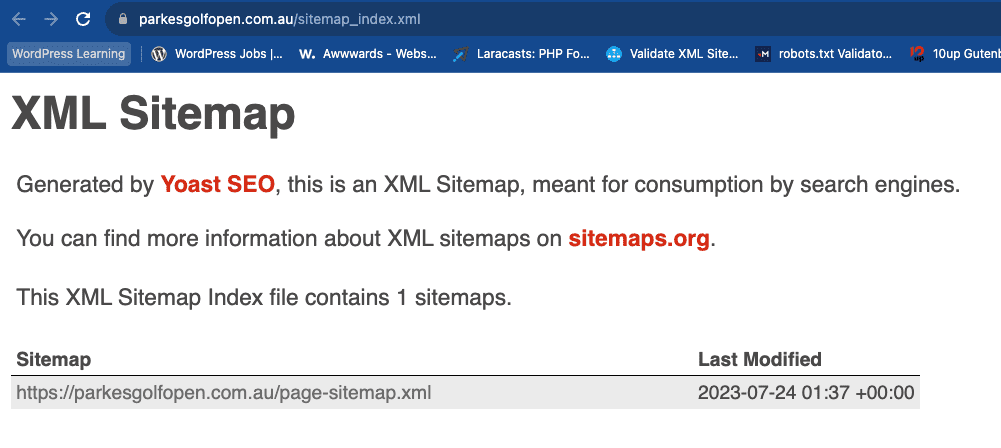
Bij Yoast is de sitemap vaak een sitemapindex. Dat is een overzicht dat verwijst naar kleinere sitemaps, bijvoorbeeld voor berichten, pagina’s of andere contenttypen. De URL is meestal:

https://www.jouwdomein.nl/sitemap_index.xml

Vervang www.jouwdomein.nl door je eigen domeinnaam. De exacte URL kan afwijken, bijvoorbeeld als je website een andere domeinvariant gebruikt.

De sitemap inschakelen of controleren

  1. Log in op het WordPress-beheerdersgedeelte.
  2. Ga naar de instellingen van Yoast SEO.
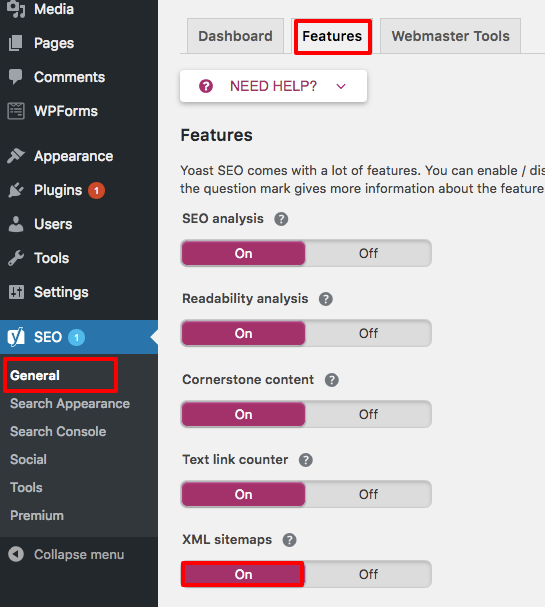
  3. Zoek naar de instellingen voor XML-sitemaps en controleer of de functie is ingeschakeld. De benaming en locatie kunnen per versie verschillen.
  4. Open de sitemapindex in je browser, meestal via /sitemap_index.xml.

Zie je een XML-overzicht met links naar één of meer sitemaps? Dan is de sitemap waarschijnlijk beschikbaar. Krijg je een foutmelding, controleer dan of Yoast SEO actief is en of een andere plugin of serverinstelling de sitemap niet blokkeert.

De sitemap aanmelden bij Google

Google kan sitemaps soms vanzelf ontdekken, maar je kunt de sitemap ook aanmelden via Google Search Console:

  1. Open Google Search Console en selecteer de juiste websiteproperty.
  2. Ga naar het onderdeel Sitemaps.
  3. Vul de URL van de sitemapindex in, bijvoorbeeld sitemap_index.xml.
  4. Verstuur de sitemap en controleer de status.

Aanmelden betekent niet dat alle URL’s direct worden geïndexeerd. Controleer in Search Console of Google de sitemap kan ophalen en of er meldingen of fouten zijn.

Welke pagina’s staan in de Yoast-sitemap?

De sitemap bevat doorgaans URL’s van contenttypen die je voor zoekmachines beschikbaar wilt maken. Content die is ingesteld als niet indexeerbaar, wordt meestal niet in de sitemap opgenomen. Denk bijvoorbeeld aan pagina’s met een noindex-instelling.

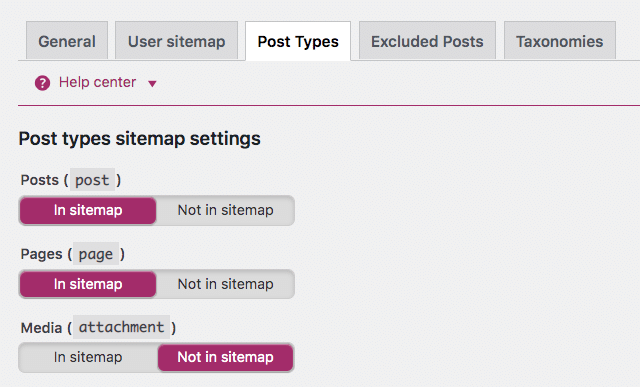
Controleer daarom niet alleen of de sitemap bestaat, maar ook of de juiste pagina’s erin staan. Belangrijke pagina’s ontbreken mogelijk doordat het betreffende contenttype is uitgesloten in de Yoast-instellingen, of omdat een pagina op noindex staat. Omgekeerd kunnen URL’s die je niet in de zoekresultaten wilt hebben aandacht vragen als ze toch in de sitemap voorkomen.

Veelvoorkomende problemen oplossen

  • De sitemap geeft een foutmelding: controleer of de sitemapfunctie actief is en of de URL correct is. Wis eventueel de cache van je website of hostingomgeving.
  • De sitemap toont oude gegevens: wis de cache en open de sitemap opnieuw. Controleer ook of caching- of beveiligingsplugins de XML-uitvoer beïnvloeden.
  • Een belangrijke pagina ontbreekt: controleer de indexeerbaarheidsinstellingen van de pagina en de instellingen voor het bijbehorende contenttype.
  • Google meldt dat een URL niet toegankelijk is: controleer of de pagina bestaat, geen inlog vereist en niet wordt geblokkeerd door robots.txt of een serverinstelling.
  • Er staan URL’s in de sitemap die je niet wilt laten indexeren: controleer of de pagina’s op noindex staan en pas de instellingen van Yoast aan waar nodig.

Sitemap en robots.txt: wat is het verschil?

Een XML-sitemap geeft zoekmachines een overzicht van URL’s die je wilt laten ontdekken. Het bestand robots.txt geeft crawlers instructies over welke delen van een website ze wel of niet mogen crawlen. De twee bestanden hebben dus verschillende functies. Een URL uit een sitemap kan alsnog niet worden gecrawld of geïndexeerd als andere instellingen dat verhinderen.

Conclusie

Met Yoast SEO kun je eenvoudig een XML-sitemap voor je WordPress-website aanbieden. Controleer of de sitemap is ingeschakeld, open de sitemapindex en meld deze eventueel aan bij Google Search Console. Kijk daarnaast regelmatig of de sitemap de juiste, indexeerbare pagina’s bevat. Zo help je zoekmachines je website goed te ontdekken, zonder dat dit op zichzelf een garantie voor indexering of betere posities is.


Veelgestelde Vragen over Yoast XML-sitemaps: Antwoorden en Oplossingen

  1. Wat is een Yoast XML-sitemap en waarvoor dient deze?
  2. Waar vind ik de XML-sitemap die Yoast SEO genereert?
  3. Hoe schakel ik de XML-sitemap in Yoast SEO in?
  4. Hoe meld ik mijn Yoast-sitemap aan bij Google Search Console?
  5. Waarom ontbreken pagina’s in mijn Yoast XML-sitemap?

Wat is een Yoast XML-sitemap en waarvoor dient deze?

Een Yoast XML-sitemap is een automatisch gegenereerd overzicht van belangrijke URL’s op je WordPress-website. Zoekmachines zoals Google kunnen dit bestand gebruiken om pagina’s en berichten makkelijker te ontdekken en te crawlen. De sitemap wordt bijgewerkt wanneer je content toevoegt of wijzigt en is meestal te vinden via /sitemap_index.xml. Een sitemap helpt zoekmachines je website te doorzoeken, maar garandeert niet dat alle vermelde pagina’s worden geïndexeerd.

Waar vind ik de XML-sitemap die Yoast SEO genereert?

De XML-sitemap van Yoast SEO vind je meestal door achter de domeinnaam van je website /sitemap_index.xml te plaatsen, bijvoorbeeld https://www.jouwdomein.nl/sitemap_index.xml. De sitemapindex bevat links naar afzonderlijke sitemaps voor bijvoorbeeld pagina’s en berichten. Werkt de link niet? Controleer dan in de instellingen van Yoast SEO of XML-sitemaps zijn ingeschakeld.

Hoe schakel ik de XML-sitemap in Yoast SEO in?

Ga in WordPress naar de instellingen van Yoast SEO en open het onderdeel voor XML-sitemaps. Schakel de functie in als dat nog niet is gebeurd en sla je instellingen op. Controleer vervolgens of de sitemap beschikbaar is door in je browser naar `jouwdomein.nl/sitemap_index.xml` te gaan. De precieze benaming of locatie van de instelling kan per Yoast-versie verschillen.

Hoe meld ik mijn Yoast-sitemap aan bij Google Search Console?

Je meldt je Yoast-sitemap aan via Google Search Console. Selecteer eerst de juiste website, open het onderdeel Sitemaps en vul de URL van je sitemap in, meestal sitemap_index.xml (bijvoorbeeld https://www.jouwdomein.nl/sitemap_index.xml). Klik vervolgens op Verzenden en controleer de status. Google kan de sitemap gebruiken om URL’s te ontdekken, maar aanmelden garandeert niet dat alle pagina’s worden gecrawld of geïndexeerd.

Waarom ontbreken pagina’s in mijn Yoast XML-sitemap?

Pagina’s ontbreken vaak in je Yoast XML-sitemap omdat ze op ‘noindex’ staan, niet openbaar zijn of behoren tot een contenttype dat in de Yoast-instellingen van de sitemap is uitgesloten. Controleer bij de betreffende pagina de instellingen voor zoekmachinezichtbaarheid en bekijk onder de instellingen voor XML-sitemaps of het juiste contenttype is ingeschakeld. Pagina’s die bewust niet in zoekmachines hoeven te verschijnen, worden doorgaans terecht weggelaten. Is een indexeerbare, openbare pagina onverwacht afwezig? Wis dan eventuele cache en controleer of een andere plugin of instelling de sitemap beïnvloedt.

yoast sitemap wordpress

Yoast Sitemap in WordPress: zo stel je deze in en los je problemen op

Yoast SEO-sitemap in WordPress: zo werkt het

Een XML-sitemap helpt zoekmachines zoals Google en Bing om de pagina’s op je website te vinden en te begrijpen. Gebruik je WordPress met Yoast SEO, dan kan de plugin automatisch een sitemap voor je genereren. Je hoeft daarvoor meestal geen apart sitemapbestand te maken of bij te werken.

Wat is een XML-sitemap?

Een XML-sitemap is een overzicht van URL’s die zoekmachines op je website kunnen vinden. De sitemap kan ook informatie bevatten, zoals wanneer een pagina voor het laatst is bijgewerkt. Zo kunnen zoekmachines nieuwe of gewijzigde content makkelijker ontdekken.

Een sitemap zorgt er niet voor dat je pagina’s automatisch hoger in de zoekresultaten komen. Het is wel een handig hulpmiddel om zoekmachines te helpen je website efficiënt te crawlen. Vooral bij grotere websites of websites met weinig interne links kan dat nuttig zijn.

De sitemap van Yoast SEO vinden

Wanneer Yoast SEO is geïnstalleerd en de XML-sitemaps zijn ingeschakeld, is de sitemapindex doorgaans beschikbaar op:

https://jouwdomein.nl/sitemap_index.xml

Vervang jouwdomein.nl door je eigen domeinnaam. De sitemapindex is een overzicht dat verwijst naar afzonderlijke sitemaps, bijvoorbeeld voor pagina’s, berichten of andere contenttypen. Welke onderdelen erin staan, hangt af van de instellingen en de inhoud van je website.

XML-sitemaps inschakelen in Yoast SEO

  1. Log in op het WordPress-dashboard.
  2. Open de instellingen van Yoast SEO.
  3. Zoek naar de instellingen voor XML-sitemaps. De precieze plek kan per versie verschillen.
  4. Controleer of de functie voor XML-sitemaps is ingeschakeld.
  5. Bekijk de sitemap via de link in Yoast of open /sitemap_index.xml achter je domeinnaam.

In recente versies van Yoast SEO zijn XML-sitemaps meestal standaard actief. Zie je de optie niet meteen, controleer dan de actuele documentatie van Yoast of de instellingen voor je versie van de plugin.

De sitemap aanmelden bij Google Search Console

Zoekmachines kunnen je sitemap vaak zelf ontdekken, maar je kunt de sitemapindex ook aanmelden bij Google Search Console:

  1. Open Google Search Console en selecteer de juiste websiteproperty.
  2. Ga naar het onderdeel Sitemaps.
  3. Vul sitemap_index.xml in.
  4. Klik op verzenden en controleer later de status.

De sitemap aanmelden is geen garantie dat elke URL wordt geïndexeerd. Google bepaalt zelf welke pagina’s geschikt zijn voor opname in de zoekresultaten. Zorg daarom ook voor waardevolle content, duidelijke interne links en een website die technisch goed bereikbaar is.

Welke pagina’s horen in de sitemap?

Neem in principe de pagina’s op die je in zoekmachines wilt laten verschijnen. Pagina’s die je bewust op noindex hebt gezet, horen doorgaans niet thuis in de sitemap. Ook dubbele, verouderde of weinig nuttige URL’s kunnen beter buiten de sitemap blijven.

In Yoast SEO kun je vaak per contenttype of taxonomie bepalen of die in de zoekresultaten en sitemap mag verschijnen. Denk bijvoorbeeld aan berichten, pagina’s, categorieën en tags. Controleer die keuzes voordat je onnodige URL’s bij zoekmachines aanmeldt.

Problemen met de Yoast-sitemap oplossen

  • De sitemap geeft een foutmelding: controleer of Yoast SEO actief is en of XML-sitemaps zijn ingeschakeld. Werk de plugin bij en controleer ook of je website normaal bereikbaar is.
  • De sitemap is niet gevonden: controleer het adres en wis eventueel de cache van je WordPress-cacheplugin, hostingomgeving of CDN.
  • Je ziet wijzigingen niet terug: wis de cache en open de sitemap opnieuw. Controleer ook of de betreffende content is gepubliceerd en niet op noindex staat.
  • Google meldt dat URL’s niet kunnen worden gelezen: open de sitemap in je browser en controleer of de pagina’s toegankelijk zijn. Bekijk daarnaast de details in Search Console.
  • Er staan ongewenste URL’s in: controleer de instellingen van Yoast voor contenttypen en taxonomieën, en bekijk de indexeerinstellingen van de betreffende pagina’s.

Yoast-sitemap en robots.txt

Een sitemap kan worden vermeld in het robots.txt-bestand, bijvoorbeeld met een regel als Sitemap: https://jouwdomein.nl/sitemap_index.xml. Dit is niet altijd noodzakelijk, maar kan zoekmachines helpen de sitemap te vinden. Let op: een vermelding in robots.txt is geen manier om pagina’s uit zoekresultaten te houden. Gebruik daarvoor de juiste indexeerinstellingen, zoals noindex.

Samenvatting

Yoast SEO maakt het eenvoudig om een XML-sitemap voor WordPress te beheren. Controleer of de functie is ingeschakeld, bekijk de sitemapindex op /sitemap_index.xml en meld deze eventueel aan bij Google Search Console. Houd de sitemap overzichtelijk door alleen URL’s op te nemen die je daadwerkelijk in zoekmachines wilt laten verschijnen.


Veelgestelde Vragen over Yoast SEO-sitemaps in WordPress

  1. Hoe vind ik de XML-sitemap van Yoast SEO in WordPress?
  2. Hoe schakel ik de Yoast-sitemap in of uit?
  3. Hoe meld ik de Yoast-sitemap aan bij Google Search Console?
  4. Waarom werkt mijn Yoast-sitemap niet of geeft deze een foutmelding?
  5. Hoe bepaal ik welke pagina’s en berichten in de Yoast-sitemap staan?

Hoe vind ik de XML-sitemap van Yoast SEO in WordPress?

Je vindt de XML-sitemap van Yoast SEO meestal door achter je domeinnaam /sitemap_index.xml te zetten, bijvoorbeeld https://jouwdomein.nl/sitemap_index.xml. Controleer eerst of de XML-sitemaps in de instellingen van Yoast SEO zijn ingeschakeld. De sitemapindex bevat links naar afzonderlijke sitemaps, bijvoorbeeld voor pagina’s en berichten.

Hoe schakel ik de Yoast-sitemap in of uit?

Je schakelt de Yoast-sitemap in of uit via de instellingen van Yoast SEO in je WordPress-dashboard. Ga naar de SEO-instellingen en zoek naar de optie voor XML-sitemaps; zet deze aan om de sitemap te activeren of uit om die uit te schakelen. De precieze plek van de instelling kan per Yoast-versie verschillen. Controleer na het wijzigen of de sitemapindex op `jouwdomein.nl/sitemap_index.xml` beschikbaar is of juist niet meer wordt weergegeven.

Hoe meld ik de Yoast-sitemap aan bij Google Search Console?

Je meldt de Yoast-sitemap aan via Google Search Console. Selecteer je website, open het onderdeel ‘Sitemaps’ en vul sitemap_index.xml in — de sitemapindex van Yoast staat meestal op https://jouwdomein.nl/sitemap_index.xml. Klik op ‘Verzenden’ en controleer daarna de status in Search Console. Vervang jouwdomein.nl door je eigen domeinnaam. Aanmelden helpt Google je sitemap te vinden, maar garandeert niet dat elke URL wordt geïndexeerd.

Waarom werkt mijn Yoast-sitemap niet of geeft deze een foutmelding?

Als je Yoast-sitemap niet werkt of een foutmelding geeft, controleer dan eerst of Yoast SEO is bijgewerkt en XML-sitemaps zijn ingeschakeld. Wis daarna de cache van WordPress, je hostingomgeving en eventuele CDN en open de sitemap opnieuw, meestal via jouwdomein.nl/sitemap_index.xml. Controleer ook of een andere SEO-plugin of serverinstelling de sitemap blokkeert. Blijft het probleem bestaan, bekijk dan de foutmelding in Google Search Console en neem contact op met je hostingpartij of websitebeheerder.

Hoe bepaal ik welke pagina’s en berichten in de Yoast-sitemap staan?

In Yoast SEO bepaal je welke pagina’s en berichten in de sitemap staan via de instellingen voor contenttypen. Ga in WordPress naar de instellingen van Yoast SEO en kies per type, zoals berichten of pagina’s, of het in de zoekresultaten mag verschijnen. Content die je op ‘noindex’ zet, wordt normaal gesproken niet in de sitemap opgenomen. Je kunt ook individuele pagina’s of berichten uitsluiten via de geavanceerde SEO-instellingen. Controleer na wijzigingen de sitemapindex op jouwdomein.nl/sitemap_index.xml; soms moet je eerst de cache legen voordat de aanpassingen zichtbaar zijn.

yoast xml sitemap

Yoast XML sitemap: zo werkt de sitemap in Yoast SEO

Yoast XML-sitemap: wat is het en hoe gebruik je deze?

Een XML-sitemap helpt zoekmachines zoals Google om de pagina’s van je website te vinden en te begrijpen. Met de Yoast SEO-plugin kun je automatisch een sitemap voor je WordPress-website maken en bijhouden. In dit artikel lees je wat een Yoast XML-sitemap doet, waar je deze vindt en hoe je controleert of alles goed is ingesteld.

Wat is een XML-sitemap?

Een XML-sitemap is een bestand met een overzicht van belangrijke URL’s op je website. Het bestand is bedoeld voor zoekmachines en geeft aan welke pagina’s en berichten er zijn. Zo kunnen zoekmachines nieuwe of bijgewerkte content makkelijker ontdekken.

Een sitemap zorgt er niet voor dat je pagina’s automatisch worden geïndexeerd of hoger in de zoekresultaten verschijnen. Het is vooral een hulpmiddel om zoekmachines te helpen je website efficiënter te crawlen.

Hoe werkt de Yoast XML-sitemap?

Yoast SEO genereert de XML-sitemap automatisch. De plugin past de sitemap aan wanneer je content toevoegt, wijzigt of verwijdert. Afhankelijk van de instellingen en de inhoud van je website bestaat de sitemap meestal uit een indexbestand dat verwijst naar aparte sitemaps voor bijvoorbeeld pagina’s, berichten of categorieën.

De URL van de sitemap is doorgaans:

https://jouwdomein.nl/sitemap_index.xml

Vervang jouwdomein.nl door je eigen domeinnaam. Je kunt de URL openen in je browser om te controleren of de sitemap beschikbaar is.

De XML-sitemap inschakelen

  1. Log in op het WordPress-dashboard.
  2. Open de instellingen van Yoast SEO.
  3. Ga naar het onderdeel voor sitefuncties of algemene functies. De benaming kan per versie verschillen.
  4. Controleer of de XML-sitemaps zijn ingeschakeld.
  5. Bekijk de sitemap via de link die Yoast toont, of voeg /sitemap_index.xml toe aan je domeinnaam.

Als de sitemapfunctie is ingeschakeld, hoef je het sitemapbestand normaal gesproken niet zelf te maken of handmatig bij te werken.

Je sitemap aanmelden bij Google Search Console

Google kan een sitemap vaak vanzelf ontdekken, maar je kunt de vindbaarheid ervan ook onder de aandacht brengen via Google Search Console:

  1. Open Google Search Console en selecteer de juiste website.
  2. Ga naar het onderdeel Sitemaps.
  3. Vul de sitemap-URL in, bijvoorbeeld sitemap_index.xml.
  4. Verzend de sitemap en controleer later de status.

Een succesvolle verzending betekent niet dat elke URL wordt geïndexeerd. Google bepaalt zelf welke pagina’s het opneemt in de zoekresultaten. Gebruik Search Console ook om eventuele fouten of waarschuwingen te onderzoeken.

Welke pagina’s staan in de sitemap?

Yoast neemt doorgaans pagina’s en berichten op die zoekmachines mogen indexeren. Content die op noindex staat, wordt meestal niet in de sitemap opgenomen. Ook kan Yoast verschillende onderdelen van je website uitsluiten, afhankelijk van de instellingen en het type content.

Controleer daarom of belangrijke pagina’s, zoals je dienstenpagina’s of blogartikelen, in de sitemap staan. Kijk ook of pagina’s die je niet in Google wilt laten verschijnen terecht zijn uitgesloten. Een sitemap hoort vooral URL’s te bevatten die nuttig zijn voor bezoekers en bedoeld zijn om in zoekmachines te verschijnen.

Veelvoorkomende problemen oplossen

De sitemap geeft een foutmelding of is niet bereikbaar

Controleer eerst of de sitemapfunctie in Yoast is ingeschakeld. Wis daarna eventueel de cache van je website, cachingplugin of server. Het opnieuw opslaan van de WordPress-permalinkinstellingen kan soms ook helpen. Blijft het probleem bestaan, controleer dan of een andere plugin of beveiligingsinstelling de sitemap blokkeert.

Een pagina ontbreekt in de sitemap

Controleer of de pagina gepubliceerd is en niet op noindex staat. Bekijk ook de instellingen van de betreffende contentsoort in Yoast. Sommige pagina’s of inhoudstypen kunnen bewust buiten de sitemap zijn gehouden.

Google meldt URL-fouten

Controleer of de URL’s bereikbaar zijn en de juiste statuscode teruggeven. Verwijderde pagina’s, doorverwijzingen en pagina’s die per ongeluk geblokkeerd zijn, kunnen meldingen veroorzaken. Los alleen problemen op die daadwerkelijk invloed hebben op belangrijke pagina’s; niet iedere melding betekent dat je website slecht functioneert.

Goede aandachtspunten

  • Neem alleen URL’s op die je wilt laten indexeren.
  • Controleer de sitemap na grote wijzigingen aan je website.
  • Gebruik Search Console om de verwerking en eventuele fouten te volgen.
  • Voorkom dubbele of onnodige URL’s, bijvoorbeeld door verschillende versies van dezelfde pagina.
  • Vertrouw niet alleen op de sitemap: zorg ook voor een duidelijke interne linkstructuur.

Conclusie

De Yoast XML-sitemap maakt het eenvoudiger om zoekmachines een actueel overzicht van de belangrijke pagina’s op je WordPress-website te geven. Yoast maakt en onderhoudt de sitemap automatisch. Controleer of de functie aanstaat, bekijk de sitemap en meld deze eventueel aan bij Google Search Console. Zo help je zoekmachines je content te ontdekken, zonder dat dit op zichzelf een garantie voor indexering of betere rankings is.


Veelgestelde Vragen over Yoast XML-sitemaps: Antwoorden en Instructies

  1. Wat is een Yoast XML-sitemap en waarvoor wordt deze gebruikt?
  2. Waar vind ik de XML-sitemap van Yoast SEO?
  3. Hoe schakel ik de XML-sitemap in Yoast SEO in?
  4. Hoe meld ik mijn Yoast XML-sitemap aan bij Google Search Console?
  5. Waarom worden sommige pagina’s niet weergegeven in mijn Yoast XML-sitemap?

Wat is een Yoast XML-sitemap en waarvoor wordt deze gebruikt?

Een Yoast XML-sitemap is een automatisch gegenereerd overzicht van de belangrijke pagina’s, berichten en andere content op je WordPress-website. De sitemap helpt zoekmachines zoals Google om je URL’s te ontdekken en wijzigingen op je site te herkennen. Yoast SEO werkt de sitemap automatisch bij wanneer je content toevoegt of aanpast. Een sitemap verbetert je positie in Google niet rechtstreeks, maar maakt het voor zoekmachines wel makkelijker om je website te crawlen.

Waar vind ik de XML-sitemap van Yoast SEO?

De XML-sitemap van Yoast SEO staat meestal op jouwdomein.nl/sitemap_index.xml. Vervang jouwdomein.nl door je eigen domeinnaam en open de URL in je browser. Werkt de link niet? Controleer dan in de instellingen van Yoast SEO of de functie voor XML-sitemaps is ingeschakeld.

Hoe schakel ik de XML-sitemap in Yoast SEO in?

Je schakelt de XML-sitemap in via de instellingen van Yoast SEO in je WordPress-dashboard. Ga naar Yoast SEO en open Instellingen (in sommige versies vind je dit onder Algemeen of Functies). Zoek naar XML-sitemaps en zet de functie aan. Daarna kun je de sitemap bekijken door op de link in Yoast te klikken of door /sitemap_index.xml achter je domeinnaam te plaatsen.

Hoe meld ik mijn Yoast XML-sitemap aan bij Google Search Console?

Open Google Search Console en selecteer de juiste website. Ga in het menu naar ‘Sitemaps’, vul bij ‘Nieuwe sitemap toevoegen’ de URL van je Yoast-sitemap in — meestal sitemap_index.xml — en klik op ‘Verzenden’. Je vindt de sitemap doorgaans via https://jouwdomein.nl/sitemap_index.xml. Controleer daarna in Search Console de status en eventuele meldingen. Aanmelden helpt Google je pagina’s te ontdekken, maar garandeert niet dat ze worden geïndexeerd.

Waarom worden sommige pagina’s niet weergegeven in mijn Yoast XML-sitemap?

Sommige pagina’s ontbreken in je Yoast XML-sitemap omdat ze niet gepubliceerd zijn, op ‘noindex’ staan of omdat het betreffende paginatype in de Yoast-instellingen is uitgesloten van zoekresultaten. Controleer de publicatiestatus en de SEO-instellingen van de pagina, en kijk bij de instellingen voor contenttypen of pagina’s in de sitemap mogen worden opgenomen. Yoast vermeldt doorgaans alleen pagina’s die beschikbaar zijn voor indexering.

yoast xml

Yoast XML-sitemap: wat is het en hoe stel je die in?

Yoast XML-sitemap: wat is het en hoe gebruik je die?

Een XML-sitemap helpt zoekmachines zoals Google om de belangrijke pagina’s van een website te vinden en te begrijpen. Met de WordPress-plugin Yoast SEO wordt zo’n sitemap automatisch aangemaakt en bijgewerkt. In dit artikel lees je wat de Yoast XML-sitemap doet, waar je die vindt en hoe je controleert of alles goed werkt.

Wat is een XML-sitemap?

Een XML-sitemap is een bestand met URL’s die zoekmachines kunnen bezoeken. Afhankelijk van de website kan de sitemap bijvoorbeeld pagina’s, berichten, categorieën of andere onderdelen bevatten. De sitemap biedt zoekmachines een overzicht van beschikbare content, maar garandeert niet dat elke URL wordt gecrawld of opgenomen in de zoekresultaten.

Hoe werkt de XML-sitemap van Yoast SEO?

Na het installeren en activeren van Yoast SEO maakt de plugin doorgaans automatisch XML-sitemaps aan. Yoast houdt deze bij wanneer content wordt toegevoegd, aangepast of verwijderd. Zo hoef je het sitemapbestand meestal niet zelf te onderhouden.

De sitemapindex van Yoast staat meestal op:

https://www.jouwdomein.nl/sitemap_index.xml

Vervang www.jouwdomein.nl door je eigen domeinnaam. De sitemapindex verwijst naar afzonderlijke sitemaps, bijvoorbeeld voor berichten, pagina’s of categorieën.

De Yoast XML-sitemap controleren

  1. Open je website in een browser.
  2. Voeg /sitemap_index.xml toe aan het einde van je domeinnaam.
  3. Controleer of de sitemapindex verschijnt en links naar de afzonderlijke sitemaps bevat.
  4. Open eventueel een van die links om te controleren welke URL’s erin staan.

Zie je een foutmelding of een lege pagina? Controleer dan of Yoast SEO actief is en of XML-sitemaps zijn ingeschakeld. De exacte plek van de instelling kan per versie van Yoast SEO verschillen. Kijk in de instellingen van de plugin bij de functies of sitefuncties voor de sitemapoptie.

Welke pagina’s horen in de sitemap?

Neem vooral pagina’s op die waardevol zijn voor bezoekers en die je in de zoekresultaten wilt laten verschijnen. Denk aan belangrijke pagina’s, artikelen en relevante categoriepagina’s.

Pagina’s die je op noindex hebt gezet, horen doorgaans niet in de sitemap. Hetzelfde geldt voor content die je bewust uit zoekmachines wilt houden, zoals interne bedankpagina’s of testpagina’s. In Yoast kun je voor verschillende typen content en taxonomieën instellen of ze in de zoekresultaten mogen verschijnen. De sitemap volgt in grote lijnen die instellingen.

De sitemap aanmelden bij Google

Je kunt de sitemapindex toevoegen aan Google Search Console:

  1. Open Google Search Console en selecteer de juiste website.
  2. Ga naar het onderdeel Sitemaps.
  3. Vul sitemap_index.xml in en verzend de sitemap.
  4. Controleer daarna de status en eventuele meldingen in Search Console.

Een sitemap aanmelden helpt Google de URL’s te ontdekken, maar is geen garantie dat ze worden geïndexeerd. Zorg er ook voor dat belangrijke pagina’s intern goed bereikbaar zijn en geen onbedoelde noindex-instelling of blokkade hebben.

Veelvoorkomende problemen met Yoast XML-sitemaps

De sitemap geeft een 404-fout

Controleer of Yoast SEO actief is en of de sitemapfunctie is ingeschakeld. Soms helpt het om in WordPress de instellingen voor permalinks opnieuw op te slaan. Controleer ook of een andere SEO-plugin of serverinstelling de sitemaproute beïnvloedt.

De sitemap toont oude gegevens

Een cacheplugin, servercache of CDN kan een verouderde versie tonen. Wis de cache en laad de sitemap opnieuw. Controleer daarna of de URL’s overeenkomen met de actuele website.

Een belangrijke pagina ontbreekt

Controleer of de pagina gepubliceerd is, niet op noindex staat en binnen een contenttype valt dat in de sitemap wordt opgenomen. Kijk ook of de pagina niet is uitgesloten in de instellingen van Yoast.

Een pagina staat wel in de sitemap, maar verschijnt niet in Google

Een vermelding in de sitemap betekent niet automatisch dat Google de pagina indexeert. Controleer onder meer de indexeerbaarheid, de inhoud, eventuele canonieke URL’s en de interne links. Google bepaalt uiteindelijk zelf welke pagina’s worden opgenomen.

Conclusie

De Yoast XML-sitemap is een eenvoudige manier om zoekmachines een overzicht van belangrijke website-URL’s te geven. Yoast maakt de sitemap meestal automatisch aan en werkt die bij wanneer je content verandert. Controleer regelmatig of de sitemap bereikbaar is, alleen gewenste URL’s bevat en geen fouten meldt in Google Search Console.


Voordelen van Yoast XML: Efficiënte Sitemapbeheer en SEO-integratie

  1. Genereert automatisch XML-sitemaps.
  2. Werkt sitemaps bij bij nieuwe content.
  3. Helpt zoekmachines URL’s ontdekken.
  4. Biedt een overzichtelijke sitemapindex.
  5. Laat ongewenste content uitsluiten.
  6. Eenvoudig te koppelen aan Google Search Console.


5 Nadelen van Yoast XML Sitemaps

  1. Niet elke URL in de sitemap wordt geïndexeerd.
  2. Instellingen kunnen lastig te vinden zijn.
  3. Caching kan verouderde gegevens tonen.
  4. Conflicten met andere SEO-plugins zijn mogelijk.
  5. Een sitemap vervangt geen goede interne links.

Genereert automatisch XML-sitemaps.

Een handig voordeel van Yoast SEO is dat de plugin automatisch XML-sitemaps genereert en bijwerkt wanneer je content toevoegt of aanpast. Zo krijgen zoekmachines een actueel overzicht van belangrijke pagina’s op je website, zonder dat je de sitemap zelf hoeft samen te stellen of handmatig te onderhouden.

Werkt sitemaps bij bij nieuwe content.

Een belangrijk voordeel van de Yoast XML-sitemap is dat deze automatisch wordt bijgewerkt wanneer je nieuwe content publiceert. Nieuwe pagina’s en berichten worden daardoor aan de sitemap toegevoegd, zodat zoekmachines ze makkelijker kunnen ontdekken. Zo hoef je de sitemap niet handmatig aan te passen en blijft het overzicht van je website actueel.

Helpt zoekmachines URL’s ontdekken.

Een belangrijk voordeel van de Yoast XML-sitemap is dat deze zoekmachines helpt URL’s op je website te ontdekken. De sitemap geeft een overzicht van relevante pagina’s en berichten, zodat zoekmachines efficiënter kunnen nagaan welke content beschikbaar is. Dit is vooral handig voor nieuwe of bijgewerkte pagina’s en voor onderdelen van je website die minder makkelijk via interne links worden gevonden. Een vermelding in de sitemap garandeert geen indexering, maar maakt het ontdekken van URL’s wel eenvoudiger.

Biedt een overzichtelijke sitemapindex.

Een groot voordeel van Yoast XML is de overzichtelijke sitemapindex. In plaats van één lange lijst met alle URL’s toont de index links naar aparte sitemaps, bijvoorbeeld voor pagina’s, berichten of categorieën. Zo kunnen zoekmachines de website gestructureerd doorzoeken en vind je zelf snel het juiste sitemapbestand.

Laat ongewenste content uitsluiten.

Met de Yoast XML-sitemap bepaal je welke content je aan zoekmachines wilt laten zien. Ongewenste of minder belangrijke onderdelen, zoals interne bedankpagina’s, testpagina’s of bepaalde archieven, kun je uitsluiten. Zo blijft de sitemap overzichtelijk en krijgen zoekmachines een duidelijker beeld van de pagina’s die voor bezoekers en je vindbaarheid het belangrijkst zijn.

Eenvoudig te koppelen aan Google Search Console.

Een groot voordeel van de Yoast XML-sitemap is dat je deze eenvoudig kunt koppelen aan Google Search Console. Je hoeft alleen de sitemapindex, meestal te vinden via /sitemap_index.xml, in te dienen bij Search Console. Zo kan Google je pagina’s makkelijker ontdekken en krijg je inzicht in eventuele meldingen of problemen met de sitemap.

Niet elke URL in de sitemap wordt geïndexeerd.

Een XML-sitemap van Yoast helpt zoekmachines URL’s te ontdekken, maar garandeert niet dat elke pagina wordt geïndexeerd. Google beoordeelt zelf of een URL geschikt en waardevol genoeg is om in de zoekresultaten op te nemen. Pagina’s met weinig unieke inhoud, technische problemen, een onjuiste canonical-tag of een noindex-instelling kunnen daarom buiten de index blijven, ook als ze in de sitemap staan.

Instellingen kunnen lastig te vinden zijn.

Een nadeel van de Yoast XML-sitemap is dat de instellingen soms lastig te vinden zijn. De opties staan niet altijd op de plek waar je ze verwacht en kunnen per versie van Yoast SEO anders heten of zijn ingedeeld. Daardoor kan het even zoeken zijn om bijvoorbeeld bepaalde contenttypen uit de sitemap te halen of de sitemapfunctie te controleren.

Caching kan verouderde gegevens tonen.

Een mogelijk nadeel van de Yoast XML-sitemap is dat caching soms verouderde gegevens toont. Na het aanpassen, toevoegen of verwijderen van pagina’s kan een cacheplugin, servercache of CDN nog een oudere versie van de sitemap laten zien. Daardoor zien zoekmachines mogelijk niet meteen de actuele URL’s. Wis bij twijfel de cache en controleer de sitemap opnieuw.

Conflicten met andere SEO-plugins zijn mogelijk.

Een mogelijk nadeel van Yoast XML-sitemaps is dat er conflicten kunnen ontstaan met andere SEO-plugins. Als meerdere plugins tegelijk een sitemap genereren of vergelijkbare instellingen beheren, kunnen er dubbele sitemaps, foutmeldingen of tegenstrijdige signalen voor zoekmachines ontstaan. Gebruik daarom bij voorkeur één SEO-plugin voor het beheer van je sitemap en controleer na wijzigingen of de sitemap nog goed bereikbaar is.

Een XML-sitemap van Yoast helpt zoekmachines om URL’s op je website te ontdekken, maar vervangt geen goede interne links. Met interne links kunnen bezoekers én zoekmachines logisch door je website navigeren en begrijpen welke pagina’s met elkaar samenhangen en welke content belangrijk is. Zorg daarom voor duidelijke links tussen relevante pagina’s; gebruik de sitemap als aanvulling, niet als alternatief.

yoast seo wordpress sitemap

Yoast SEO WordPress sitemap: zo maak en beheer je een sitemap

Yoast SEO en de WordPress-sitemap: zo werkt het

Een sitemap helpt zoekmachines de pagina’s van een website te vinden en te begrijpen. Met de WordPress-plugin Yoast SEO kun je automatisch een XML-sitemap laten maken en bijwerken. In dit artikel lees je wat die sitemap doet, waar je hem vindt en hoe je hem controleert.

Wat is een XML-sitemap?

Een XML-sitemap is een bestand met URL’s die zoekmachines kunnen gebruiken om content op je website te ontdekken. De sitemap kan onder meer links naar pagina’s, berichten en andere openbare contenttypen bevatten. Hij is vooral handig bij grote websites, nieuwe websites of websites met een ingewikkelde structuur.

Een sitemap zorgt er niet voor dat een pagina gegarandeerd wordt geïndexeerd of hoger in de zoekresultaten verschijnt. Zoekmachines bepalen zelf welke URL’s ze crawlen en opnemen. Een duidelijke sitestructuur en relevante, toegankelijke content blijven daarom belangrijk.

Hoe maakt Yoast SEO een sitemap?

Na installatie activeert Yoast SEO doorgaans automatisch de XML-sitemapfunctie. De plugin maakt een sitemapindex: een overzicht dat verwijst naar afzonderlijke sitemaps. Zo kan de sitemap worden opgesplitst wanneer de website verschillende soorten content bevat.

De sitemapindex staat meestal op:

https://jouwdomein.nl/sitemap_index.xml

Vervang jouwdomein.nl door je eigen domeinnaam. Als de URL niet werkt, controleer dan of Yoast SEO is geïnstalleerd en of XML-sitemaps zijn ingeschakeld.

De XML-sitemap in Yoast SEO controleren

  1. Log in op het WordPress-beheerdersdashboard.
  2. Ga naar Yoast SEO en open de instellingen.
  3. Zoek naar de instelling voor XML-sitemaps. De precieze naam of locatie kan verschillen per versie.
  4. Controleer of de functie is ingeschakeld.
  5. Open de sitemapindex in een nieuw browservenster.

Je ziet meestal geen gewone webpagina, maar XML-code met links naar de onderliggende sitemapbestanden. Dat is normaal.

De sitemap aanmelden bij Google Search Console

Google kan een sitemap vaak zelf ontdekken, maar aanmelden in Google Search Console geeft je een overzicht van de verwerking en eventuele fouten.

  1. Open Google Search Console en selecteer de juiste website.
  2. Ga naar Sitemaps.
  3. Vul het pad van de sitemapindex in, bijvoorbeeld sitemap_index.xml.
  4. Klik op Verzenden.

Na het indienen kan het even duren voordat Search Console de sitemap verwerkt. De status geeft aan of Google het bestand kon ophalen; dit betekent niet automatisch dat iedere vermelde URL wordt geïndexeerd.

Welke pagina’s staan in de sitemap?

Yoast SEO neemt doorgaans openbare content op die geschikt is om door zoekmachines gevonden te worden. Content die als niet-openbaar of niet-indexeerbaar is ingesteld, wordt meestal weggelaten. Denk bijvoorbeeld aan content waarvoor in de SEO-instellingen is gekozen om deze niet in zoekresultaten te tonen.

Controleer per contenttype of de instellingen passen bij je wensen. Een pagina die je niet in Google wilt laten verschijnen, hoort doorgaans niet in de sitemap te staan. Andersom is alleen opname in de sitemap geen garantie dat de pagina wordt geïndexeerd.

Veelvoorkomende problemen oplossen

De sitemap geeft een foutmelding

Controleer eerst of XML-sitemaps in Yoast SEO zijn ingeschakeld. Wis daarna eventueel de cache van een cachingplugin, hostingprovider of CDN. Ook een beveiligingsplugin of serverinstelling kan de sitemap blokkeren.

Een pagina ontbreekt

Controleer of de pagina gepubliceerd en openbaar is. Kijk ook of de pagina niet op ‘noindex’ staat en of het betreffende contenttype is opgenomen in de sitemapinstellingen.

De sitemap bevat verouderde informatie

Yoast SEO werkt de sitemap normaal gesproken automatisch bij wanneer content verandert. Als wijzigingen niet zichtbaar zijn, wis dan de cache en laad de sitemap opnieuw. Controleer ook of je de juiste domeinvariant gebruikt, bijvoorbeeld met of zonder www.

Yoast SEO-sitemap en robots.txt

Een sitemap en het bestand robots.txt hebben verschillende functies. De sitemap wijst zoekmachines op URL’s; robots.txt geeft instructies over welke delen van een website crawlers mogen bezoeken. Gebruik robots.txt niet als vervanging voor een noindex-instelling: blokkeren van crawlen voorkomt niet altijd dat een URL in de zoekresultaten verschijnt.

Conclusie

Yoast SEO maakt het eenvoudig om een XML-sitemap voor WordPress te beheren. Controleer of de functie is ingeschakeld, bekijk de sitemapindex op /sitemap_index.xml en meld deze eventueel aan bij Google Search Console. Houd daarnaast de instellingen voor indexering en de inhoud van je sitemap in de gaten, zodat zoekmachines de juiste pagina’s kunnen ontdekken.


Veelgestelde Vragen over de Yoast SEO-sitemap in WordPress

  1. Wat is de Yoast SEO-sitemap in WordPress?
  2. Waar vind ik de XML-sitemap van Yoast SEO?
  3. Hoe schakel ik de sitemap in of uit in Yoast SEO?
  4. Hoe dien ik mijn Yoast SEO-sitemap in bij Google Search Console?
  5. Waarom ontbreekt een pagina in mijn Yoast SEO-sitemap?
  6. Wat moet ik doen als mijn Yoast SEO-sitemap niet werkt?

Wat is de Yoast SEO-sitemap in WordPress?

De Yoast SEO-sitemap in WordPress is een automatisch gegenereerd XML-bestand met URL’s van belangrijke, openbare pagina’s op je website. Het helpt zoekmachines zoals Google om je content te ontdekken en te crawlen. Je vindt de sitemap meestal via `jouwdomein.nl/sitemap_index.xml`. Yoast SEO werkt de sitemap automatisch bij wanneer je content toevoegt of wijzigt.

Waar vind ik de XML-sitemap van Yoast SEO?

Je vindt de XML-sitemap van Yoast SEO meestal op jouwdomein.nl/sitemap_index.xml. Vervang jouwdomein.nl door je eigen domeinnaam. Werkt de link niet, controleer dan in WordPress bij de instellingen van Yoast SEO of XML-sitemaps zijn ingeschakeld.

Hoe schakel ik de sitemap in of uit in Yoast SEO?

Je schakelt de sitemap in of uit via Yoast SEO → Instellingen → Sitefuncties. Zoek naar XML-sitemaps en zet de functie aan of uit; de wijziging wordt doorgaans automatisch opgeslagen. Als de sitemap is ingeschakeld, kun je hem bekijken via jouwdomein.nl/sitemap_index.xml. De benaming of locatie van de instelling kan per Yoast SEO-versie iets verschillen.

Hoe dien ik mijn Yoast SEO-sitemap in bij Google Search Console?

Je dient je Yoast SEO-sitemap in via Google Search Console. Selecteer eerst de juiste website en open in het menu het onderdeel ‘Sitemaps’. Vul bij ‘Een nieuwe sitemap toevoegen’ het pad van je sitemap in, meestal sitemap_index.xml (de volledige URL is doorgaans https://jouwdomein.nl/sitemap_index.xml). Klik vervolgens op ‘Verzenden’. Google probeert de sitemap op te halen en toont de verwerkingsstatus in Search Console. Een succesvolle indiening garandeert niet dat alle pagina’s worden geïndexeerd, maar helpt Google ze te ontdekken.

Waarom ontbreekt een pagina in mijn Yoast SEO-sitemap?

Een pagina kan ontbreken in je Yoast SEO-sitemap als ze niet is gepubliceerd, op ‘noindex’ staat of deel uitmaakt van een contenttype dat is uitgesloten van de zoekresultaten. Controleer in WordPress of de pagina openbaar is en bekijk in de Yoast SEO-instellingen of indexering is toegestaan. Wis eventueel de cache van je website en laad de sitemap opnieuw. Staat de pagina daarna nog steeds niet in de sitemap, controleer dan of een andere plugin of aangepaste instelling de opname beïnvloedt.

Wat moet ik doen als mijn Yoast SEO-sitemap niet werkt?

Werkt je Yoast SEO-sitemap niet? Controleer dan eerst of XML-sitemaps zijn ingeschakeld in de instellingen van Yoast SEO en of je de juiste URL gebruikt, meestal `jouwdomein.nl/sitemap_index.xml`. Wis vervolgens de cache van WordPress, je cachingplugin of CDN en laad de sitemap opnieuw. Controleer ook of een beveiligingsplugin, serverinstelling of andere SEO-plugin de sitemap blokkeert. Blijft het probleem bestaan, bekijk dan de foutmelding en neem contact op met je hostingprovider of de ondersteuning van Yoast.