yoast sitemap wordpress

Yoast Sitemap in WordPress: zo stel je deze in en los je problemen op

Yoast SEO-sitemap in WordPress: zo werkt het

Een XML-sitemap helpt zoekmachines zoals Google en Bing om de pagina’s op je website te vinden en te begrijpen. Gebruik je WordPress met Yoast SEO, dan kan de plugin automatisch een sitemap voor je genereren. Je hoeft daarvoor meestal geen apart sitemapbestand te maken of bij te werken.

Wat is een XML-sitemap?

Een XML-sitemap is een overzicht van URL’s die zoekmachines op je website kunnen vinden. De sitemap kan ook informatie bevatten, zoals wanneer een pagina voor het laatst is bijgewerkt. Zo kunnen zoekmachines nieuwe of gewijzigde content makkelijker ontdekken.

Een sitemap zorgt er niet voor dat je pagina’s automatisch hoger in de zoekresultaten komen. Het is wel een handig hulpmiddel om zoekmachines te helpen je website efficiënt te crawlen. Vooral bij grotere websites of websites met weinig interne links kan dat nuttig zijn.

De sitemap van Yoast SEO vinden

Wanneer Yoast SEO is geïnstalleerd en de XML-sitemaps zijn ingeschakeld, is de sitemapindex doorgaans beschikbaar op:

https://jouwdomein.nl/sitemap_index.xml

Vervang jouwdomein.nl door je eigen domeinnaam. De sitemapindex is een overzicht dat verwijst naar afzonderlijke sitemaps, bijvoorbeeld voor pagina’s, berichten of andere contenttypen. Welke onderdelen erin staan, hangt af van de instellingen en de inhoud van je website.

XML-sitemaps inschakelen in Yoast SEO

  1. Log in op het WordPress-dashboard.
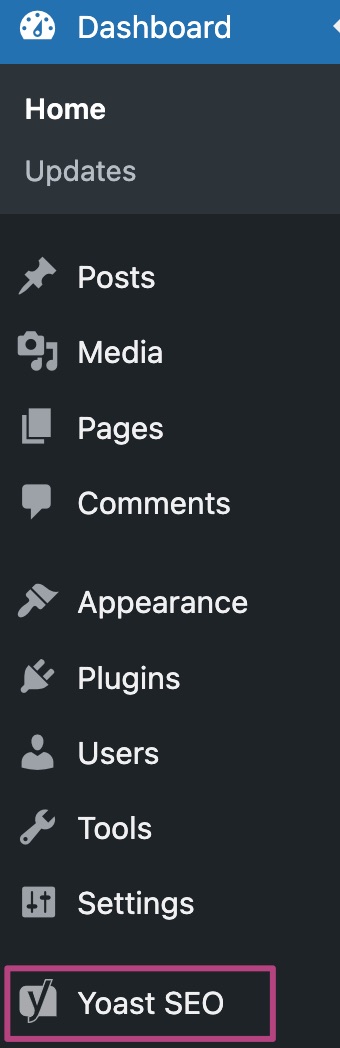
  2. Open de instellingen van Yoast SEO.
  3. Zoek naar de instellingen voor XML-sitemaps. De precieze plek kan per versie verschillen.
  4. Controleer of de functie voor XML-sitemaps is ingeschakeld.
  5. Bekijk de sitemap via de link in Yoast of open /sitemap_index.xml achter je domeinnaam.

In recente versies van Yoast SEO zijn XML-sitemaps meestal standaard actief. Zie je de optie niet meteen, controleer dan de actuele documentatie van Yoast of de instellingen voor je versie van de plugin.

De sitemap aanmelden bij Google Search Console

Zoekmachines kunnen je sitemap vaak zelf ontdekken, maar je kunt de sitemapindex ook aanmelden bij Google Search Console:

  1. Open Google Search Console en selecteer de juiste websiteproperty.
  2. Ga naar het onderdeel Sitemaps.
  3. Vul sitemap_index.xml in.
  4. Klik op verzenden en controleer later de status.

De sitemap aanmelden is geen garantie dat elke URL wordt geïndexeerd. Google bepaalt zelf welke pagina’s geschikt zijn voor opname in de zoekresultaten. Zorg daarom ook voor waardevolle content, duidelijke interne links en een website die technisch goed bereikbaar is.

Welke pagina’s horen in de sitemap?

Neem in principe de pagina’s op die je in zoekmachines wilt laten verschijnen. Pagina’s die je bewust op noindex hebt gezet, horen doorgaans niet thuis in de sitemap. Ook dubbele, verouderde of weinig nuttige URL’s kunnen beter buiten de sitemap blijven.

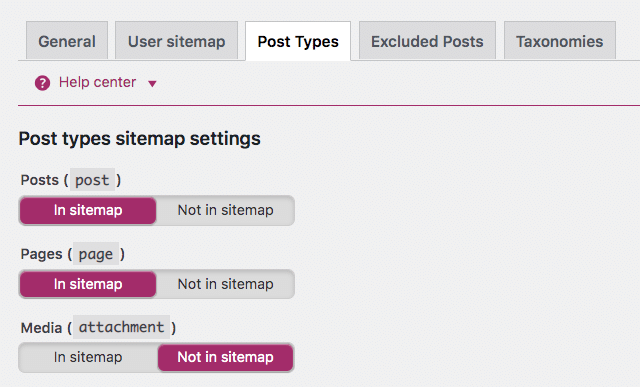
In Yoast SEO kun je vaak per contenttype of taxonomie bepalen of die in de zoekresultaten en sitemap mag verschijnen. Denk bijvoorbeeld aan berichten, pagina’s, categorieën en tags. Controleer die keuzes voordat je onnodige URL’s bij zoekmachines aanmeldt.

Problemen met de Yoast-sitemap oplossen

  • De sitemap geeft een foutmelding: controleer of Yoast SEO actief is en of XML-sitemaps zijn ingeschakeld. Werk de plugin bij en controleer ook of je website normaal bereikbaar is.
  • De sitemap is niet gevonden: controleer het adres en wis eventueel de cache van je WordPress-cacheplugin, hostingomgeving of CDN.
  • Je ziet wijzigingen niet terug: wis de cache en open de sitemap opnieuw. Controleer ook of de betreffende content is gepubliceerd en niet op noindex staat.
  • Google meldt dat URL’s niet kunnen worden gelezen: open de sitemap in je browser en controleer of de pagina’s toegankelijk zijn. Bekijk daarnaast de details in Search Console.
  • Er staan ongewenste URL’s in: controleer de instellingen van Yoast voor contenttypen en taxonomieën, en bekijk de indexeerinstellingen van de betreffende pagina’s.

Yoast-sitemap en robots.txt

Een sitemap kan worden vermeld in het robots.txt-bestand, bijvoorbeeld met een regel als Sitemap: https://jouwdomein.nl/sitemap_index.xml. Dit is niet altijd noodzakelijk, maar kan zoekmachines helpen de sitemap te vinden. Let op: een vermelding in robots.txt is geen manier om pagina’s uit zoekresultaten te houden. Gebruik daarvoor de juiste indexeerinstellingen, zoals noindex.

Samenvatting

Yoast SEO maakt het eenvoudig om een XML-sitemap voor WordPress te beheren. Controleer of de functie is ingeschakeld, bekijk de sitemapindex op /sitemap_index.xml en meld deze eventueel aan bij Google Search Console. Houd de sitemap overzichtelijk door alleen URL’s op te nemen die je daadwerkelijk in zoekmachines wilt laten verschijnen.


Veelgestelde Vragen over Yoast SEO-sitemaps in WordPress

  1. Hoe vind ik de XML-sitemap van Yoast SEO in WordPress?
  2. Hoe schakel ik de Yoast-sitemap in of uit?
  3. Hoe meld ik de Yoast-sitemap aan bij Google Search Console?
  4. Waarom werkt mijn Yoast-sitemap niet of geeft deze een foutmelding?
  5. Hoe bepaal ik welke pagina’s en berichten in de Yoast-sitemap staan?

Hoe vind ik de XML-sitemap van Yoast SEO in WordPress?

Je vindt de XML-sitemap van Yoast SEO meestal door achter je domeinnaam /sitemap_index.xml te zetten, bijvoorbeeld https://jouwdomein.nl/sitemap_index.xml. Controleer eerst of de XML-sitemaps in de instellingen van Yoast SEO zijn ingeschakeld. De sitemapindex bevat links naar afzonderlijke sitemaps, bijvoorbeeld voor pagina’s en berichten.

Hoe schakel ik de Yoast-sitemap in of uit?

Je schakelt de Yoast-sitemap in of uit via de instellingen van Yoast SEO in je WordPress-dashboard. Ga naar de SEO-instellingen en zoek naar de optie voor XML-sitemaps; zet deze aan om de sitemap te activeren of uit om die uit te schakelen. De precieze plek van de instelling kan per Yoast-versie verschillen. Controleer na het wijzigen of de sitemapindex op `jouwdomein.nl/sitemap_index.xml` beschikbaar is of juist niet meer wordt weergegeven.

Hoe meld ik de Yoast-sitemap aan bij Google Search Console?

Je meldt de Yoast-sitemap aan via Google Search Console. Selecteer je website, open het onderdeel ‘Sitemaps’ en vul sitemap_index.xml in — de sitemapindex van Yoast staat meestal op https://jouwdomein.nl/sitemap_index.xml. Klik op ‘Verzenden’ en controleer daarna de status in Search Console. Vervang jouwdomein.nl door je eigen domeinnaam. Aanmelden helpt Google je sitemap te vinden, maar garandeert niet dat elke URL wordt geïndexeerd.

Waarom werkt mijn Yoast-sitemap niet of geeft deze een foutmelding?

Als je Yoast-sitemap niet werkt of een foutmelding geeft, controleer dan eerst of Yoast SEO is bijgewerkt en XML-sitemaps zijn ingeschakeld. Wis daarna de cache van WordPress, je hostingomgeving en eventuele CDN en open de sitemap opnieuw, meestal via jouwdomein.nl/sitemap_index.xml. Controleer ook of een andere SEO-plugin of serverinstelling de sitemap blokkeert. Blijft het probleem bestaan, bekijk dan de foutmelding in Google Search Console en neem contact op met je hostingpartij of websitebeheerder.

Hoe bepaal ik welke pagina’s en berichten in de Yoast-sitemap staan?

In Yoast SEO bepaal je welke pagina’s en berichten in de sitemap staan via de instellingen voor contenttypen. Ga in WordPress naar de instellingen van Yoast SEO en kies per type, zoals berichten of pagina’s, of het in de zoekresultaten mag verschijnen. Content die je op ‘noindex’ zet, wordt normaal gesproken niet in de sitemap opgenomen. Je kunt ook individuele pagina’s of berichten uitsluiten via de geavanceerde SEO-instellingen. Controleer na wijzigingen de sitemapindex op jouwdomein.nl/sitemap_index.xml; soms moet je eerst de cache legen voordat de aanpassingen zichtbaar zijn.
yoast xml sitemap

Yoast XML sitemap: zo werkt de sitemap in Yoast SEO

Yoast XML-sitemap: wat is het en hoe gebruik je deze?

Een XML-sitemap helpt zoekmachines zoals Google om de pagina’s van je website te vinden en te begrijpen. Met de Yoast SEO-plugin kun je automatisch een sitemap voor je WordPress-website maken en bijhouden. In dit artikel lees je wat een Yoast XML-sitemap doet, waar je deze vindt en hoe je controleert of alles goed is ingesteld.

Wat is een XML-sitemap?

Een XML-sitemap is een bestand met een overzicht van belangrijke URL’s op je website. Het bestand is bedoeld voor zoekmachines en geeft aan welke pagina’s en berichten er zijn. Zo kunnen zoekmachines nieuwe of bijgewerkte content makkelijker ontdekken.

Een sitemap zorgt er niet voor dat je pagina’s automatisch worden geïndexeerd of hoger in de zoekresultaten verschijnen. Het is vooral een hulpmiddel om zoekmachines te helpen je website efficiënter te crawlen.

Hoe werkt de Yoast XML-sitemap?

Yoast SEO genereert de XML-sitemap automatisch. De plugin past de sitemap aan wanneer je content toevoegt, wijzigt of verwijdert. Afhankelijk van de instellingen en de inhoud van je website bestaat de sitemap meestal uit een indexbestand dat verwijst naar aparte sitemaps voor bijvoorbeeld pagina’s, berichten of categorieën.

De URL van de sitemap is doorgaans:

https://jouwdomein.nl/sitemap_index.xml

Vervang jouwdomein.nl door je eigen domeinnaam. Je kunt de URL openen in je browser om te controleren of de sitemap beschikbaar is.

De XML-sitemap inschakelen

  1. Log in op het WordPress-dashboard.
  2. Open de instellingen van Yoast SEO.
  3. Ga naar het onderdeel voor sitefuncties of algemene functies. De benaming kan per versie verschillen.
  4. Controleer of de XML-sitemaps zijn ingeschakeld.
  5. Bekijk de sitemap via de link die Yoast toont, of voeg /sitemap_index.xml toe aan je domeinnaam.

Als de sitemapfunctie is ingeschakeld, hoef je het sitemapbestand normaal gesproken niet zelf te maken of handmatig bij te werken.

Je sitemap aanmelden bij Google Search Console

Google kan een sitemap vaak vanzelf ontdekken, maar je kunt de vindbaarheid ervan ook onder de aandacht brengen via Google Search Console:

  1. Open Google Search Console en selecteer de juiste website.
  2. Ga naar het onderdeel Sitemaps.
  3. Vul de sitemap-URL in, bijvoorbeeld sitemap_index.xml.
  4. Verzend de sitemap en controleer later de status.

Een succesvolle verzending betekent niet dat elke URL wordt geïndexeerd. Google bepaalt zelf welke pagina’s het opneemt in de zoekresultaten. Gebruik Search Console ook om eventuele fouten of waarschuwingen te onderzoeken.

Welke pagina’s staan in de sitemap?

Yoast neemt doorgaans pagina’s en berichten op die zoekmachines mogen indexeren. Content die op noindex staat, wordt meestal niet in de sitemap opgenomen. Ook kan Yoast verschillende onderdelen van je website uitsluiten, afhankelijk van de instellingen en het type content.

Controleer daarom of belangrijke pagina’s, zoals je dienstenpagina’s of blogartikelen, in de sitemap staan. Kijk ook of pagina’s die je niet in Google wilt laten verschijnen terecht zijn uitgesloten. Een sitemap hoort vooral URL’s te bevatten die nuttig zijn voor bezoekers en bedoeld zijn om in zoekmachines te verschijnen.

Veelvoorkomende problemen oplossen

De sitemap geeft een foutmelding of is niet bereikbaar

Controleer eerst of de sitemapfunctie in Yoast is ingeschakeld. Wis daarna eventueel de cache van je website, cachingplugin of server. Het opnieuw opslaan van de WordPress-permalinkinstellingen kan soms ook helpen. Blijft het probleem bestaan, controleer dan of een andere plugin of beveiligingsinstelling de sitemap blokkeert.

Een pagina ontbreekt in de sitemap

Controleer of de pagina gepubliceerd is en niet op noindex staat. Bekijk ook de instellingen van de betreffende contentsoort in Yoast. Sommige pagina’s of inhoudstypen kunnen bewust buiten de sitemap zijn gehouden.

Google meldt URL-fouten

Controleer of de URL’s bereikbaar zijn en de juiste statuscode teruggeven. Verwijderde pagina’s, doorverwijzingen en pagina’s die per ongeluk geblokkeerd zijn, kunnen meldingen veroorzaken. Los alleen problemen op die daadwerkelijk invloed hebben op belangrijke pagina’s; niet iedere melding betekent dat je website slecht functioneert.

Goede aandachtspunten

  • Neem alleen URL’s op die je wilt laten indexeren.
  • Controleer de sitemap na grote wijzigingen aan je website.
  • Gebruik Search Console om de verwerking en eventuele fouten te volgen.
  • Voorkom dubbele of onnodige URL’s, bijvoorbeeld door verschillende versies van dezelfde pagina.
  • Vertrouw niet alleen op de sitemap: zorg ook voor een duidelijke interne linkstructuur.

Conclusie

De Yoast XML-sitemap maakt het eenvoudiger om zoekmachines een actueel overzicht van de belangrijke pagina’s op je WordPress-website te geven. Yoast maakt en onderhoudt de sitemap automatisch. Controleer of de functie aanstaat, bekijk de sitemap en meld deze eventueel aan bij Google Search Console. Zo help je zoekmachines je content te ontdekken, zonder dat dit op zichzelf een garantie voor indexering of betere rankings is.


Veelgestelde Vragen over Yoast XML-sitemaps: Antwoorden en Instructies

  1. Wat is een Yoast XML-sitemap en waarvoor wordt deze gebruikt?
  2. Waar vind ik de XML-sitemap van Yoast SEO?
  3. Hoe schakel ik de XML-sitemap in Yoast SEO in?
  4. Hoe meld ik mijn Yoast XML-sitemap aan bij Google Search Console?
  5. Waarom worden sommige pagina’s niet weergegeven in mijn Yoast XML-sitemap?

Wat is een Yoast XML-sitemap en waarvoor wordt deze gebruikt?

Een Yoast XML-sitemap is een automatisch gegenereerd overzicht van de belangrijke pagina’s, berichten en andere content op je WordPress-website. De sitemap helpt zoekmachines zoals Google om je URL’s te ontdekken en wijzigingen op je site te herkennen. Yoast SEO werkt de sitemap automatisch bij wanneer je content toevoegt of aanpast. Een sitemap verbetert je positie in Google niet rechtstreeks, maar maakt het voor zoekmachines wel makkelijker om je website te crawlen.

Waar vind ik de XML-sitemap van Yoast SEO?

De XML-sitemap van Yoast SEO staat meestal op jouwdomein.nl/sitemap_index.xml. Vervang jouwdomein.nl door je eigen domeinnaam en open de URL in je browser. Werkt de link niet? Controleer dan in de instellingen van Yoast SEO of de functie voor XML-sitemaps is ingeschakeld.

Hoe schakel ik de XML-sitemap in Yoast SEO in?

Je schakelt de XML-sitemap in via de instellingen van Yoast SEO in je WordPress-dashboard. Ga naar Yoast SEO en open Instellingen (in sommige versies vind je dit onder Algemeen of Functies). Zoek naar XML-sitemaps en zet de functie aan. Daarna kun je de sitemap bekijken door op de link in Yoast te klikken of door /sitemap_index.xml achter je domeinnaam te plaatsen.

Hoe meld ik mijn Yoast XML-sitemap aan bij Google Search Console?

Open Google Search Console en selecteer de juiste website. Ga in het menu naar ‘Sitemaps’, vul bij ‘Nieuwe sitemap toevoegen’ de URL van je Yoast-sitemap in — meestal sitemap_index.xml — en klik op ‘Verzenden’. Je vindt de sitemap doorgaans via https://jouwdomein.nl/sitemap_index.xml. Controleer daarna in Search Console de status en eventuele meldingen. Aanmelden helpt Google je pagina’s te ontdekken, maar garandeert niet dat ze worden geïndexeerd.

Waarom worden sommige pagina’s niet weergegeven in mijn Yoast XML-sitemap?

Sommige pagina’s ontbreken in je Yoast XML-sitemap omdat ze niet gepubliceerd zijn, op ‘noindex’ staan of omdat het betreffende paginatype in de Yoast-instellingen is uitgesloten van zoekresultaten. Controleer de publicatiestatus en de SEO-instellingen van de pagina, en kijk bij de instellingen voor contenttypen of pagina’s in de sitemap mogen worden opgenomen. Yoast vermeldt doorgaans alleen pagina’s die beschikbaar zijn voor indexering.