Yoast XML-sitemap: wat is het en hoe gebruik je die?
Een XML-sitemap helpt zoekmachines zoals Google om de belangrijke pagina’s van een website te vinden en te begrijpen. Met de WordPress-plugin Yoast SEO wordt zo’n sitemap automatisch aangemaakt en bijgewerkt. In dit artikel lees je wat de Yoast XML-sitemap doet, waar je die vindt en hoe je controleert of alles goed werkt.
Wat is een XML-sitemap?
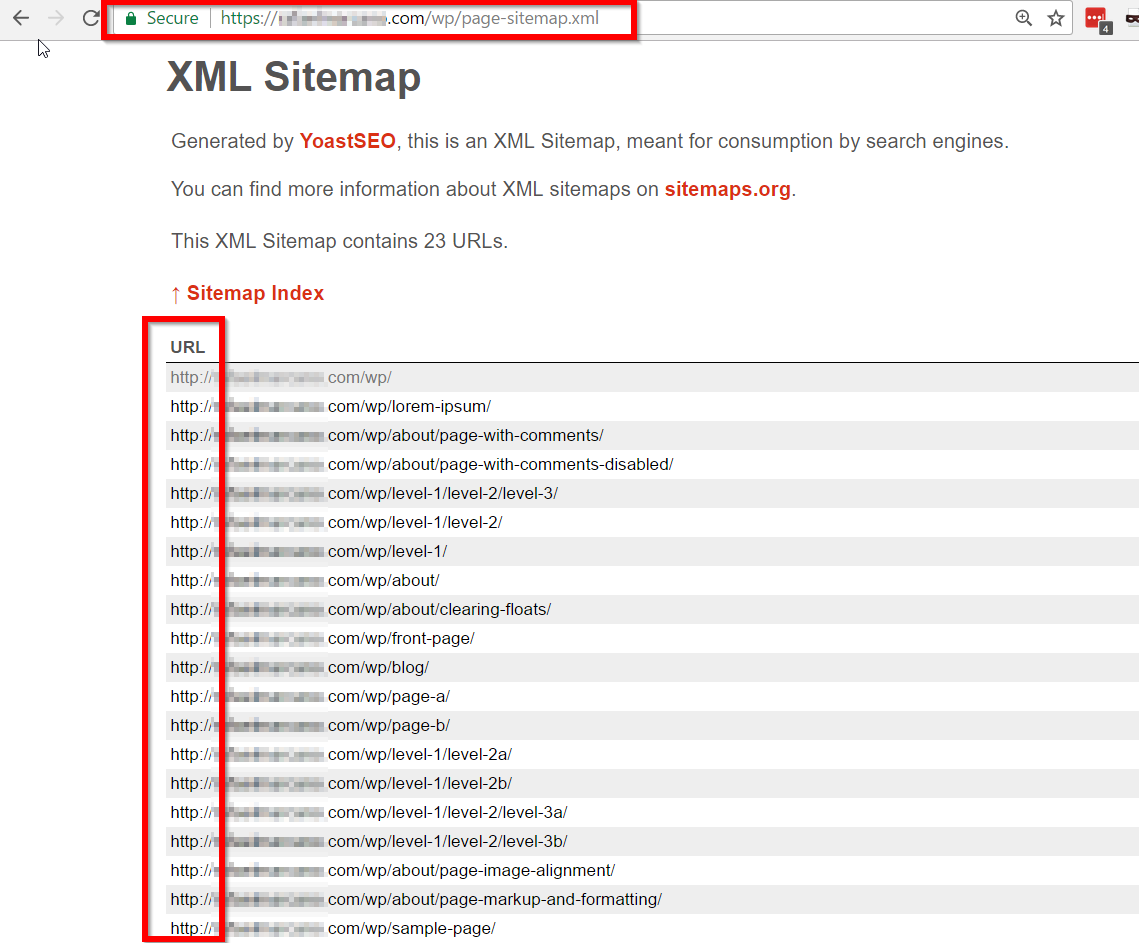
Een XML-sitemap is een bestand met URL’s die zoekmachines kunnen bezoeken. Afhankelijk van de website kan de sitemap bijvoorbeeld pagina’s, berichten, categorieën of andere onderdelen bevatten. De sitemap biedt zoekmachines een overzicht van beschikbare content, maar garandeert niet dat elke URL wordt gecrawld of opgenomen in de zoekresultaten.
Hoe werkt de XML-sitemap van Yoast SEO?
Na het installeren en activeren van Yoast SEO maakt de plugin doorgaans automatisch XML-sitemaps aan. Yoast houdt deze bij wanneer content wordt toegevoegd, aangepast of verwijderd. Zo hoef je het sitemapbestand meestal niet zelf te onderhouden.
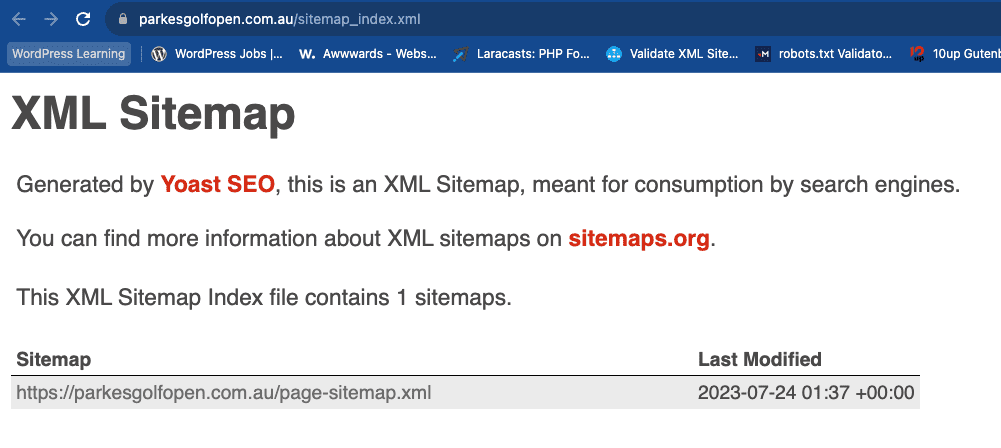
De sitemapindex van Yoast staat meestal op:
https://www.jouwdomein.nl/sitemap_index.xml
Vervang www.jouwdomein.nl door je eigen domeinnaam. De sitemapindex verwijst naar afzonderlijke sitemaps, bijvoorbeeld voor berichten, pagina’s of categorieën.
De Yoast XML-sitemap controleren
- Open je website in een browser.
- Voeg
/sitemap_index.xmltoe aan het einde van je domeinnaam. - Controleer of de sitemapindex verschijnt en links naar de afzonderlijke sitemaps bevat.
- Open eventueel een van die links om te controleren welke URL’s erin staan.
Zie je een foutmelding of een lege pagina? Controleer dan of Yoast SEO actief is en of XML-sitemaps zijn ingeschakeld. De exacte plek van de instelling kan per versie van Yoast SEO verschillen. Kijk in de instellingen van de plugin bij de functies of sitefuncties voor de sitemapoptie.
Welke pagina’s horen in de sitemap?
Neem vooral pagina’s op die waardevol zijn voor bezoekers en die je in de zoekresultaten wilt laten verschijnen. Denk aan belangrijke pagina’s, artikelen en relevante categoriepagina’s.
Pagina’s die je op noindex hebt gezet, horen doorgaans niet in de sitemap. Hetzelfde geldt voor content die je bewust uit zoekmachines wilt houden, zoals interne bedankpagina’s of testpagina’s. In Yoast kun je voor verschillende typen content en taxonomieën instellen of ze in de zoekresultaten mogen verschijnen. De sitemap volgt in grote lijnen die instellingen.
De sitemap aanmelden bij Google
Je kunt de sitemapindex toevoegen aan Google Search Console:
- Open Google Search Console en selecteer de juiste website.
- Ga naar het onderdeel Sitemaps.
- Vul
sitemap_index.xmlin en verzend de sitemap. - Controleer daarna de status en eventuele meldingen in Search Console.
Een sitemap aanmelden helpt Google de URL’s te ontdekken, maar is geen garantie dat ze worden geïndexeerd. Zorg er ook voor dat belangrijke pagina’s intern goed bereikbaar zijn en geen onbedoelde noindex-instelling of blokkade hebben.
Veelvoorkomende problemen met Yoast XML-sitemaps
De sitemap geeft een 404-fout
Controleer of Yoast SEO actief is en of de sitemapfunctie is ingeschakeld. Soms helpt het om in WordPress de instellingen voor permalinks opnieuw op te slaan. Controleer ook of een andere SEO-plugin of serverinstelling de sitemaproute beïnvloedt.
De sitemap toont oude gegevens
Een cacheplugin, servercache of CDN kan een verouderde versie tonen. Wis de cache en laad de sitemap opnieuw. Controleer daarna of de URL’s overeenkomen met de actuele website.
Een belangrijke pagina ontbreekt
Controleer of de pagina gepubliceerd is, niet op noindex staat en binnen een contenttype valt dat in de sitemap wordt opgenomen. Kijk ook of de pagina niet is uitgesloten in de instellingen van Yoast.
Een pagina staat wel in de sitemap, maar verschijnt niet in Google
Een vermelding in de sitemap betekent niet automatisch dat Google de pagina indexeert. Controleer onder meer de indexeerbaarheid, de inhoud, eventuele canonieke URL’s en de interne links. Google bepaalt uiteindelijk zelf welke pagina’s worden opgenomen.
Conclusie
De Yoast XML-sitemap is een eenvoudige manier om zoekmachines een overzicht van belangrijke website-URL’s te geven. Yoast maakt de sitemap meestal automatisch aan en werkt die bij wanneer je content verandert. Controleer regelmatig of de sitemap bereikbaar is, alleen gewenste URL’s bevat en geen fouten meldt in Google Search Console.
Voordelen van Yoast XML: Efficiënte Sitemapbeheer en SEO-integratie
- Genereert automatisch XML-sitemaps.
- Werkt sitemaps bij bij nieuwe content.
- Helpt zoekmachines URL’s ontdekken.
- Biedt een overzichtelijke sitemapindex.
- Laat ongewenste content uitsluiten.
- Eenvoudig te koppelen aan Google Search Console.
5 Nadelen van Yoast XML Sitemaps
- Niet elke URL in de sitemap wordt geïndexeerd.
- Instellingen kunnen lastig te vinden zijn.
- Caching kan verouderde gegevens tonen.
- Conflicten met andere SEO-plugins zijn mogelijk.
- Een sitemap vervangt geen goede interne links.
Genereert automatisch XML-sitemaps.
Een handig voordeel van Yoast SEO is dat de plugin automatisch XML-sitemaps genereert en bijwerkt wanneer je content toevoegt of aanpast. Zo krijgen zoekmachines een actueel overzicht van belangrijke pagina’s op je website, zonder dat je de sitemap zelf hoeft samen te stellen of handmatig te onderhouden.
Werkt sitemaps bij bij nieuwe content.
Een belangrijk voordeel van de Yoast XML-sitemap is dat deze automatisch wordt bijgewerkt wanneer je nieuwe content publiceert. Nieuwe pagina’s en berichten worden daardoor aan de sitemap toegevoegd, zodat zoekmachines ze makkelijker kunnen ontdekken. Zo hoef je de sitemap niet handmatig aan te passen en blijft het overzicht van je website actueel.
Helpt zoekmachines URL’s ontdekken.
Een belangrijk voordeel van de Yoast XML-sitemap is dat deze zoekmachines helpt URL’s op je website te ontdekken. De sitemap geeft een overzicht van relevante pagina’s en berichten, zodat zoekmachines efficiënter kunnen nagaan welke content beschikbaar is. Dit is vooral handig voor nieuwe of bijgewerkte pagina’s en voor onderdelen van je website die minder makkelijk via interne links worden gevonden. Een vermelding in de sitemap garandeert geen indexering, maar maakt het ontdekken van URL’s wel eenvoudiger.
Biedt een overzichtelijke sitemapindex.
Een groot voordeel van Yoast XML is de overzichtelijke sitemapindex. In plaats van één lange lijst met alle URL’s toont de index links naar aparte sitemaps, bijvoorbeeld voor pagina’s, berichten of categorieën. Zo kunnen zoekmachines de website gestructureerd doorzoeken en vind je zelf snel het juiste sitemapbestand.
Laat ongewenste content uitsluiten.
Met de Yoast XML-sitemap bepaal je welke content je aan zoekmachines wilt laten zien. Ongewenste of minder belangrijke onderdelen, zoals interne bedankpagina’s, testpagina’s of bepaalde archieven, kun je uitsluiten. Zo blijft de sitemap overzichtelijk en krijgen zoekmachines een duidelijker beeld van de pagina’s die voor bezoekers en je vindbaarheid het belangrijkst zijn.
Eenvoudig te koppelen aan Google Search Console.
Een groot voordeel van de Yoast XML-sitemap is dat je deze eenvoudig kunt koppelen aan Google Search Console. Je hoeft alleen de sitemapindex, meestal te vinden via /sitemap_index.xml, in te dienen bij Search Console. Zo kan Google je pagina’s makkelijker ontdekken en krijg je inzicht in eventuele meldingen of problemen met de sitemap.
Niet elke URL in de sitemap wordt geïndexeerd.
Een XML-sitemap van Yoast helpt zoekmachines URL’s te ontdekken, maar garandeert niet dat elke pagina wordt geïndexeerd. Google beoordeelt zelf of een URL geschikt en waardevol genoeg is om in de zoekresultaten op te nemen. Pagina’s met weinig unieke inhoud, technische problemen, een onjuiste canonical-tag of een noindex-instelling kunnen daarom buiten de index blijven, ook als ze in de sitemap staan.
Instellingen kunnen lastig te vinden zijn.
Een nadeel van de Yoast XML-sitemap is dat de instellingen soms lastig te vinden zijn. De opties staan niet altijd op de plek waar je ze verwacht en kunnen per versie van Yoast SEO anders heten of zijn ingedeeld. Daardoor kan het even zoeken zijn om bijvoorbeeld bepaalde contenttypen uit de sitemap te halen of de sitemapfunctie te controleren.
Caching kan verouderde gegevens tonen.
Een mogelijk nadeel van de Yoast XML-sitemap is dat caching soms verouderde gegevens toont. Na het aanpassen, toevoegen of verwijderen van pagina’s kan een cacheplugin, servercache of CDN nog een oudere versie van de sitemap laten zien. Daardoor zien zoekmachines mogelijk niet meteen de actuele URL’s. Wis bij twijfel de cache en controleer de sitemap opnieuw.
Conflicten met andere SEO-plugins zijn mogelijk.
Een mogelijk nadeel van Yoast XML-sitemaps is dat er conflicten kunnen ontstaan met andere SEO-plugins. Als meerdere plugins tegelijk een sitemap genereren of vergelijkbare instellingen beheren, kunnen er dubbele sitemaps, foutmeldingen of tegenstrijdige signalen voor zoekmachines ontstaan. Gebruik daarom bij voorkeur één SEO-plugin voor het beheer van je sitemap en controleer na wijzigingen of de sitemap nog goed bereikbaar is.
Een sitemap vervangt geen goede interne links.
Een XML-sitemap van Yoast helpt zoekmachines om URL’s op je website te ontdekken, maar vervangt geen goede interne links. Met interne links kunnen bezoekers én zoekmachines logisch door je website navigeren en begrijpen welke pagina’s met elkaar samenhangen en welke content belangrijk is. Zorg daarom voor duidelijke links tussen relevante pagina’s; gebruik de sitemap als aanvulling, niet als alternatief.