yoast seo wordpress sitemap

Yoast SEO WordPress sitemap: zo maak en beheer je een sitemap

Yoast SEO en de WordPress-sitemap: zo werkt het

Een sitemap helpt zoekmachines de pagina’s van een website te vinden en te begrijpen. Met de WordPress-plugin Yoast SEO kun je automatisch een XML-sitemap laten maken en bijwerken. In dit artikel lees je wat die sitemap doet, waar je hem vindt en hoe je hem controleert.

Wat is een XML-sitemap?

Een XML-sitemap is een bestand met URL’s die zoekmachines kunnen gebruiken om content op je website te ontdekken. De sitemap kan onder meer links naar pagina’s, berichten en andere openbare contenttypen bevatten. Hij is vooral handig bij grote websites, nieuwe websites of websites met een ingewikkelde structuur.

Een sitemap zorgt er niet voor dat een pagina gegarandeerd wordt geïndexeerd of hoger in de zoekresultaten verschijnt. Zoekmachines bepalen zelf welke URL’s ze crawlen en opnemen. Een duidelijke sitestructuur en relevante, toegankelijke content blijven daarom belangrijk.

Hoe maakt Yoast SEO een sitemap?

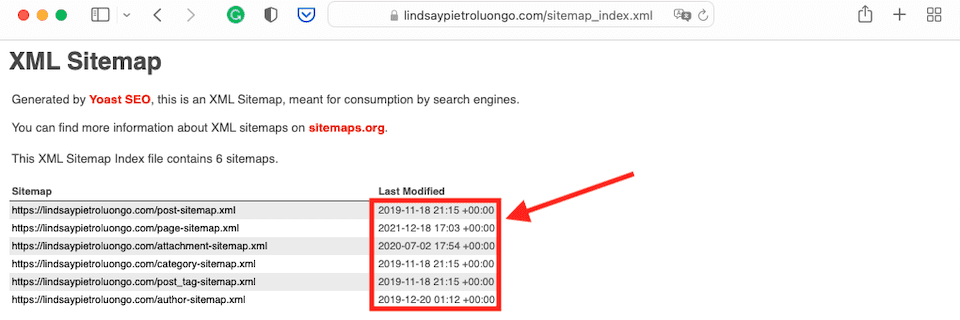
Na installatie activeert Yoast SEO doorgaans automatisch de XML-sitemapfunctie. De plugin maakt een sitemapindex: een overzicht dat verwijst naar afzonderlijke sitemaps. Zo kan de sitemap worden opgesplitst wanneer de website verschillende soorten content bevat.

De sitemapindex staat meestal op:

https://jouwdomein.nl/sitemap_index.xml

Vervang jouwdomein.nl door je eigen domeinnaam. Als de URL niet werkt, controleer dan of Yoast SEO is geïnstalleerd en of XML-sitemaps zijn ingeschakeld.

De XML-sitemap in Yoast SEO controleren

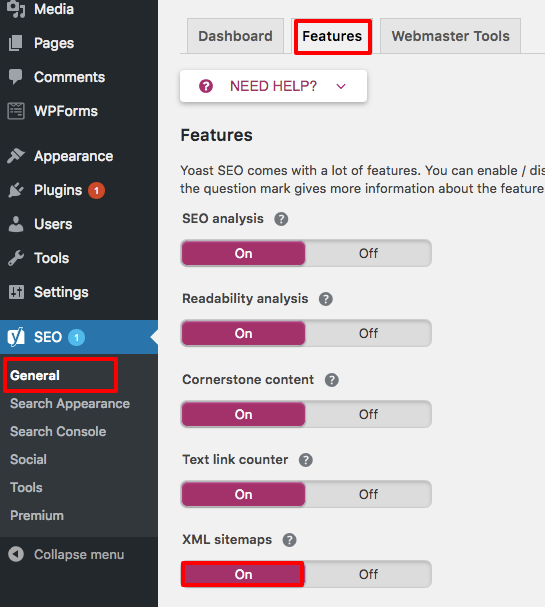
  1. Log in op het WordPress-beheerdersdashboard.
  2. Ga naar Yoast SEO en open de instellingen.
  3. Zoek naar de instelling voor XML-sitemaps. De precieze naam of locatie kan verschillen per versie.
  4. Controleer of de functie is ingeschakeld.
  5. Open de sitemapindex in een nieuw browservenster.

Je ziet meestal geen gewone webpagina, maar XML-code met links naar de onderliggende sitemapbestanden. Dat is normaal.

De sitemap aanmelden bij Google Search Console

Google kan een sitemap vaak zelf ontdekken, maar aanmelden in Google Search Console geeft je een overzicht van de verwerking en eventuele fouten.

  1. Open Google Search Console en selecteer de juiste website.
  2. Ga naar Sitemaps.
  3. Vul het pad van de sitemapindex in, bijvoorbeeld sitemap_index.xml.
  4. Klik op Verzenden.

Na het indienen kan het even duren voordat Search Console de sitemap verwerkt. De status geeft aan of Google het bestand kon ophalen; dit betekent niet automatisch dat iedere vermelde URL wordt geïndexeerd.

Welke pagina’s staan in de sitemap?

Yoast SEO neemt doorgaans openbare content op die geschikt is om door zoekmachines gevonden te worden. Content die als niet-openbaar of niet-indexeerbaar is ingesteld, wordt meestal weggelaten. Denk bijvoorbeeld aan content waarvoor in de SEO-instellingen is gekozen om deze niet in zoekresultaten te tonen.

Controleer per contenttype of de instellingen passen bij je wensen. Een pagina die je niet in Google wilt laten verschijnen, hoort doorgaans niet in de sitemap te staan. Andersom is alleen opname in de sitemap geen garantie dat de pagina wordt geïndexeerd.

Veelvoorkomende problemen oplossen

De sitemap geeft een foutmelding

Controleer eerst of XML-sitemaps in Yoast SEO zijn ingeschakeld. Wis daarna eventueel de cache van een cachingplugin, hostingprovider of CDN. Ook een beveiligingsplugin of serverinstelling kan de sitemap blokkeren.

Een pagina ontbreekt

Controleer of de pagina gepubliceerd en openbaar is. Kijk ook of de pagina niet op ‘noindex’ staat en of het betreffende contenttype is opgenomen in de sitemapinstellingen.

De sitemap bevat verouderde informatie

Yoast SEO werkt de sitemap normaal gesproken automatisch bij wanneer content verandert. Als wijzigingen niet zichtbaar zijn, wis dan de cache en laad de sitemap opnieuw. Controleer ook of je de juiste domeinvariant gebruikt, bijvoorbeeld met of zonder www.

Yoast SEO-sitemap en robots.txt

Een sitemap en het bestand robots.txt hebben verschillende functies. De sitemap wijst zoekmachines op URL’s; robots.txt geeft instructies over welke delen van een website crawlers mogen bezoeken. Gebruik robots.txt niet als vervanging voor een noindex-instelling: blokkeren van crawlen voorkomt niet altijd dat een URL in de zoekresultaten verschijnt.

Conclusie

Yoast SEO maakt het eenvoudig om een XML-sitemap voor WordPress te beheren. Controleer of de functie is ingeschakeld, bekijk de sitemapindex op /sitemap_index.xml en meld deze eventueel aan bij Google Search Console. Houd daarnaast de instellingen voor indexering en de inhoud van je sitemap in de gaten, zodat zoekmachines de juiste pagina’s kunnen ontdekken.


Veelgestelde Vragen over de Yoast SEO-sitemap in WordPress

  1. Wat is de Yoast SEO-sitemap in WordPress?
  2. Waar vind ik de XML-sitemap van Yoast SEO?
  3. Hoe schakel ik de sitemap in of uit in Yoast SEO?
  4. Hoe dien ik mijn Yoast SEO-sitemap in bij Google Search Console?
  5. Waarom ontbreekt een pagina in mijn Yoast SEO-sitemap?
  6. Wat moet ik doen als mijn Yoast SEO-sitemap niet werkt?

Wat is de Yoast SEO-sitemap in WordPress?

De Yoast SEO-sitemap in WordPress is een automatisch gegenereerd XML-bestand met URL’s van belangrijke, openbare pagina’s op je website. Het helpt zoekmachines zoals Google om je content te ontdekken en te crawlen. Je vindt de sitemap meestal via `jouwdomein.nl/sitemap_index.xml`. Yoast SEO werkt de sitemap automatisch bij wanneer je content toevoegt of wijzigt.

Waar vind ik de XML-sitemap van Yoast SEO?

Je vindt de XML-sitemap van Yoast SEO meestal op jouwdomein.nl/sitemap_index.xml. Vervang jouwdomein.nl door je eigen domeinnaam. Werkt de link niet, controleer dan in WordPress bij de instellingen van Yoast SEO of XML-sitemaps zijn ingeschakeld.

Hoe schakel ik de sitemap in of uit in Yoast SEO?

Je schakelt de sitemap in of uit via Yoast SEO → Instellingen → Sitefuncties. Zoek naar XML-sitemaps en zet de functie aan of uit; de wijziging wordt doorgaans automatisch opgeslagen. Als de sitemap is ingeschakeld, kun je hem bekijken via jouwdomein.nl/sitemap_index.xml. De benaming of locatie van de instelling kan per Yoast SEO-versie iets verschillen.

Hoe dien ik mijn Yoast SEO-sitemap in bij Google Search Console?

Je dient je Yoast SEO-sitemap in via Google Search Console. Selecteer eerst de juiste website en open in het menu het onderdeel ‘Sitemaps’. Vul bij ‘Een nieuwe sitemap toevoegen’ het pad van je sitemap in, meestal sitemap_index.xml (de volledige URL is doorgaans https://jouwdomein.nl/sitemap_index.xml). Klik vervolgens op ‘Verzenden’. Google probeert de sitemap op te halen en toont de verwerkingsstatus in Search Console. Een succesvolle indiening garandeert niet dat alle pagina’s worden geïndexeerd, maar helpt Google ze te ontdekken.

Waarom ontbreekt een pagina in mijn Yoast SEO-sitemap?

Een pagina kan ontbreken in je Yoast SEO-sitemap als ze niet is gepubliceerd, op ‘noindex’ staat of deel uitmaakt van een contenttype dat is uitgesloten van de zoekresultaten. Controleer in WordPress of de pagina openbaar is en bekijk in de Yoast SEO-instellingen of indexering is toegestaan. Wis eventueel de cache van je website en laad de sitemap opnieuw. Staat de pagina daarna nog steeds niet in de sitemap, controleer dan of een andere plugin of aangepaste instelling de opname beïnvloedt.

Wat moet ik doen als mijn Yoast SEO-sitemap niet werkt?

Werkt je Yoast SEO-sitemap niet? Controleer dan eerst of XML-sitemaps zijn ingeschakeld in de instellingen van Yoast SEO en of je de juiste URL gebruikt, meestal `jouwdomein.nl/sitemap_index.xml`. Wis vervolgens de cache van WordPress, je cachingplugin of CDN en laad de sitemap opnieuw. Controleer ook of een beveiligingsplugin, serverinstelling of andere SEO-plugin de sitemap blokkeert. Blijft het probleem bestaan, bekijk dan de foutmelding en neem contact op met je hostingprovider of de ondersteuning van Yoast.
yoast seo xml sitemap

Yoast SEO XML-sitemap: zo maak en beheer je hem in WordPress

Yoast SEO XML-sitemap: wat is het en hoe gebruik je die?

Een XML-sitemap helpt zoekmachines zoals Google om pagina’s op een website te ontdekken en te begrijpen. Met de Yoast SEO-plug-in wordt zo’n sitemap automatisch aangemaakt en bijgewerkt. Je hoeft de sitemap dus meestal niet zelf te bouwen of handmatig te onderhouden.

Wat staat er in een XML-sitemap?

Een XML-sitemap is een bestand met URL’s die zoekmachines mogen crawlen. Afhankelijk van de instellingen en de inhoud van je website kan de sitemap bijvoorbeeld verwijzingen bevatten naar pagina’s, berichten en andere contenttypen. Yoast SEO maakt doorgaans een sitemapindex aan: een overzicht dat doorverwijst naar afzonderlijke sitemaps voor verschillende soorten content.

De gebruikelijke URL van de sitemapindex is:

https://www.jouwdomein.nl/sitemap_index.xml

Vervang www.jouwdomein.nl door je eigen domeinnaam. De precieze URL kan afwijken als je website of server anders is ingesteld.

Hoe schakel je de Yoast-sitemap in?

Yoast SEO genereert XML-sitemaps automatisch wanneer de functie is ingeschakeld. De benaming en plek van de instelling kunnen per versie verschillen. In veel versies vind je de sitemapinstelling in de instellingen van Yoast SEO, onder een onderdeel als Sitefuncties of Algemeen.

  1. Open de instellingen van Yoast SEO in WordPress.
  2. Zoek de instelling voor XML-sitemaps.
  3. Controleer of de functie is ingeschakeld.
  4. Open de sitemapindex in een browser om te controleren of die bereikbaar is.

Zie je de sitemap niet meteen? Wis dan eventueel de cache van je website of cachingplug-in en laad de pagina opnieuw.

De sitemap aanmelden bij Google

Google kan een sitemap zelf ontdekken, maar je kunt de sitemapindex ook indienen via Google Search Console:

  1. Open Google Search Console en kies de juiste website.
  2. Ga naar het onderdeel Sitemaps.
  3. Vul de URL van de sitemapindex in, meestal sitemap_index.xml.
  4. Dien de sitemap in en controleer later de status.

Een sitemap indienen is een aanwijzing voor Google, geen garantie dat elke URL wordt gecrawld of opgenomen in de zoekresultaten. Google bepaalt uiteindelijk zelf welke pagina’s worden geïndexeerd.

Wat hoort wel en niet in de sitemap?

Neem bij voorkeur belangrijke, indexeerbare pagina’s op die je in de zoekresultaten wilt laten verschijnen. Controleer daarom of relevante pagina’s niet per ongeluk op noindex staan en of ze de juiste statuscode teruggeven.

Yoast SEO laat doorgaans geen content in de sitemap opnemen die op noindex staat. Je kunt bovendien bepaalde contenttypen of taxonomieën uitsluiten via de instellingen van Yoast. Denk daarbij goed na: uitgesloten pagina’s worden niet automatisch onvindbaar voor zoekmachines, maar een vermelding in de sitemap kan zoekmachines wel helpen bij het ontdekken van belangrijke URL’s.

Veelvoorkomende problemen oplossen

  • De sitemap geeft een foutmelding: controleer of Yoast SEO actief is en of de sitemapfunctie is ingeschakeld. Wis ook de cache en controleer eventuele server- of beveiligingsinstellingen.
  • De sitemap is niet bereikbaar: controleer of de website online is en of er geen firewall, plug-in of serverregel toegang blokkeert.
  • Een pagina ontbreekt: controleer het contenttype, de indexeerinstellingen en eventuele uitsluitingen in Yoast SEO.
  • Google meldt een fout: controleer in Search Console de opgegeven sitemap-URL en bekijk welke specifieke fout wordt gerapporteerd.
  • De wijzigingen zijn niet zichtbaar: wis caches en geef zoekmachines tijd om de sitemap opnieuw te verwerken.

Heeft een XML-sitemap invloed op je rankings?

Een XML-sitemap is geen directe garantie op betere posities. De sitemap helpt zoekmachines vooral om URL’s te vinden en wijzigingen te herkennen. Goede content, een logische websitestructuur, interne links en technisch toegankelijke pagina’s blijven eveneens belangrijk voor SEO.

Samenvatting

Yoast SEO maakt het beheren van een XML-sitemap eenvoudig: de plug-in genereert de sitemap automatisch en werkt deze bij wanneer de website verandert. Controleer of de sitemap actief en bereikbaar is, zorg dat belangrijke pagina’s indexeerbaar zijn en dien de sitemapindex desgewenst in bij Google Search Console.


9 Essentiële Tips voor het Optimaliseren van je Yoast SEO XML-sitemap

  1. Schakel de XML-sitemap in via Yoast SEO-instellingen.
  2. Bekijk je sitemap via `/sitemap_index.xml`.
  3. Dien de sitemap in bij Google Search Console.
  4. Controleer regelmatig of de sitemap bereikbaar is.
  5. Laat alleen belangrijke pagina’s indexeren.
  6. Sluit ongewenste content uit van de sitemap.
  7. Voeg geen handmatige URL’s toe aan Yoast-sitemaps.
  8. Werk je sitemap bij na grote wijzigingen op je site.
  9. Gebruik robots.txt om naar je sitemap te verwijzen.

Schakel de XML-sitemap in via Yoast SEO-instellingen.

Schakel de XML-sitemap in via de instellingen van Yoast SEO in WordPress. Zodra de functie actief is, genereert Yoast automatisch een sitemapindex met links naar je belangrijke pagina’s en content. Controleer daarna of de sitemap bereikbaar is, meestal via `jouwdomein.nl/sitemap_index.xml`, zodat zoekmachines je website makkelijker kunnen ontdekken en crawlen.

Bekijk je sitemap via `/sitemap_index.xml`.

Bekijk je XML-sitemap door achter je domeinnaam /sitemap_index.xml te zetten, bijvoorbeeld https://www.jouwdomein.nl/sitemap_index.xml. Je ziet dan de sitemapindex die Yoast SEO automatisch aanmaakt, met links naar de afzonderlijke sitemaps voor je pagina’s, berichten en andere content. Controleer of de sitemap opent en de URL’s bevat die je aan zoekmachines wilt laten zien.

Dien de sitemap in bij Google Search Console.

Dien je XML-sitemap in bij Google Search Console zodat Google je pagina’s makkelijker kan ontdekken en wijzigingen sneller kan opmerken. Open Search Console, selecteer de juiste website en ga naar ‘Sitemaps’. Vul de URL van je Yoast-sitemapindex in, meestal `https://www.jouwdomein.nl/sitemap_index.xml`, en klik op ‘Verzenden’. Google bepaalt zelf of en wanneer de pagina’s worden gecrawld en geïndexeerd, maar je kunt in Search Console de verwerkingsstatus en eventuele fouten controleren.

Controleer regelmatig of de sitemap bereikbaar is.

Controleer regelmatig of je Yoast SEO XML-sitemap bereikbaar is, bijvoorbeeld door de sitemapindex te openen via `jouwdomein.nl/sitemap_index.xml`. Zo merk je snel op of een technische fout, wijziging aan je website of cacheprobleem de toegang blokkeert. Is de sitemap niet beschikbaar of zie je een foutmelding? Controleer dan de instellingen van Yoast SEO en je websitecache, zodat zoekmachines je belangrijke pagina’s kunnen blijven ontdekken.

Laat alleen belangrijke pagina’s indexeren.

Laat in de Yoast SEO XML-sitemap alleen belangrijke pagina’s opnemen die je wilt laten indexeren, zoals waardevolle pagina’s en berichten. Stel dunne, dubbele of niet-relevante content in op ‘noindex’ en controleer of deze URL’s niet onnodig in de sitemap verschijnen. Zo help je zoekmachines zich te richten op de pagina’s die het belangrijkst zijn voor je bezoekers en je website.

Sluit ongewenste content uit van de sitemap.

Sluit ongewenste content uit van je Yoast SEO XML-sitemap, zoals verouderde pagina’s, interne zoekresultaten of content die niet bedoeld is voor bezoekers vanuit zoekmachines. Zo help je zoekmachines zich te richten op je belangrijke, indexeerbare pagina’s. Stel uitsluitingen in via de instellingen van Yoast SEO en controleer of pagina’s die je uitsluit ook echt niet in de sitemapindex of onderliggende sitemaps voorkomen.

Voeg geen handmatige URL’s toe aan Yoast-sitemaps.

Voeg geen handmatige URL’s toe aan Yoast-sitemaps. Yoast SEO genereert de sitemap automatisch op basis van de content en instellingen van je WordPress-site. Handmatig toegevoegde URL’s kunnen verouderd raken, verkeerd zijn opgemaakt of verwijzen naar pagina’s die niet indexeerbaar zijn. Zorg er in plaats daarvan voor dat de betreffende pagina correct op je website staat, indexeerbaar is en via interne links bereikbaar is; Yoast kan die dan vanzelf in de sitemap opnemen.

Werk je sitemap bij na grote wijzigingen op je site.

Werk je XML-sitemap bij na grote wijzigingen op je site, zoals een herstructurering, een nieuwe sectie of het verwijderen van veel pagina’s. Yoast SEO werkt de sitemap meestal automatisch bij wanneer je content of instellingen aanpast. Controleer na zulke wijzigingen wel of de sitemap bereikbaar is en de juiste URL’s bevat. Zo kunnen zoekmachines je actuele websitestructuur beter ontdekken.

Gebruik robots.txt om naar je sitemap te verwijzen.

Verwijs in je bestand robots.txt naar je Yoast SEO-sitemap, zodat zoekmachines deze eenvoudig kunnen vinden. Voeg daarvoor een regel toe met de volledige URL van de sitemapindex, bijvoorbeeld: Sitemap: https://www.jouwdomein.nl/sitemap_index.xml. Vervang het voorbeeldadres door je eigen domein en controleer of de sitemap openbaar bereikbaar is. Yoast SEO genereert de sitemap automatisch; de verwijzing in robots.txt maakt die alleen makkelijker vindbaar.