yoast seo variables list

Yoast SEO variables list: de complete lijst met variabelen uitgelegd

Yoast SEO-variabelen: de complete lijst en praktische voorbeelden

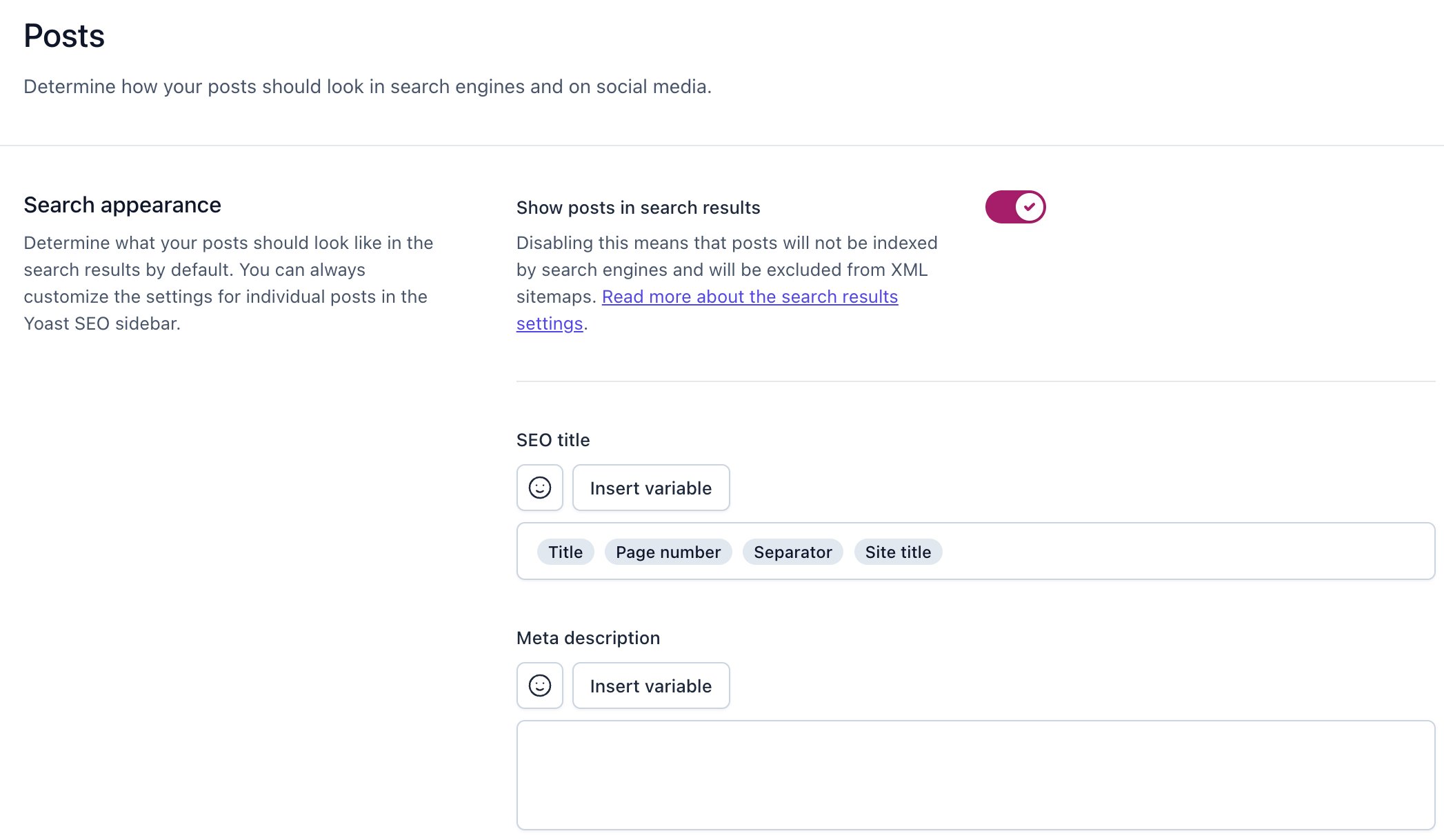
Met Yoast SEO-variabelen maak je SEO-titels en metabeschrijvingen automatisch passend bij de pagina waarop ze verschijnen. In plaats van voor ieder artikel handmatig een titel te schrijven, gebruik je bijvoorbeeld %%title%%. Yoast vervangt die variabele vervolgens door de titel van het betreffende artikel.

Variabelen zijn handig voor websites met veel pagina’s, berichten of categorieën. Hieronder vind je de meest gebruikte Yoast SEO-variabelen, wat ze doen en hoe je ze toepast.

Wat zijn Yoast SEO-variabelen?

Een variabele is een tijdelijke aanduiding die Yoast SEO automatisch vervangt door informatie uit je website. Je herkent een variabele aan de dubbele procenttekens aan het begin en einde, zoals %%sitename%%.

Je kunt variabelen gebruiken in onder meer SEO-titels en metabeschrijvingen. Afhankelijk van het type pagina en je geïnstalleerde versie of uitbreidingen kunnen sommige variabelen wel of niet beschikbaar zijn. Yoast toont beschikbare variabelen doorgaans in de editor wanneer je een SEO-veld bewerkt.

Veelgebruikte Yoast SEO-variabelen

Variabele Wat wordt ingevuld?
%%title%% De titel van het bericht of de pagina.
%%sitename%% De naam van je website.
%%sitedesc%% De slogan of korte beschrijving van je website.
%%sep%% Het scheidingsteken dat je in Yoast hebt ingesteld, bijvoorbeeld een streepje of verticale lijn.
%%page%% Het paginanummer, bijvoorbeeld op een gepagineerd archief.
%%date%% De publicatiedatum van een bericht.
%%modified%% De datum waarop de inhoud voor het laatst is gewijzigd, als deze variabele in de betreffende context beschikbaar is.
%%excerpt%% Een fragment van de inhoud, dat zo nodig automatisch wordt samengesteld.
%%excerpt_only%% De handmatig ingevulde samenvatting van een bericht.
%%author%% De naam van de auteur.
%%id%% Het unieke ID-nummer van het bericht of de pagina.
%%searchphrase%% De zoekterm op een zoekresultatenpagina.

Datum- en tijdvariabelen

Voor pagina’s waarbij de actualiteit belangrijk is, kunnen datum- en tijdvariabelen nuttig zijn. Veelgebruikte voorbeelden zijn:

  • %%currentdate%% – de huidige datum.
  • %%currenttime%% – de huidige tijd.
  • %%currentday%% – de huidige dag.
  • %%currentmonth%% – de huidige maand.
  • %%currentyear%% – het huidige jaar.

Gebruik actuele datumvariabelen alleen wanneer ze echt iets toevoegen. Een datum in een SEO-titel kan bezoekers een indruk van actualiteit geven, maar wordt niet vanzelf bijgewerkt in de inhoud zelf.

Variabelen voor categorieën en tags

Op categorie- en tagpagina’s kun je variabelen gebruiken om de titel of beschrijving van de betreffende term in te voegen. Veelvoorkomende voorbeelden zijn:

  • %%category%% – de categorie van een bericht.
  • %%tag%% – de tag van een bericht.
  • %%primary_category%% – de primaire categorie, indien ingesteld en beschikbaar.
  • %%category_description%% – de beschrijving van een categorie.
  • %%tag_description%% – de beschrijving van een tag.
  • %%term_title%% – de naam van de huidige taxonomieterm.
  • %%term_description%% – de beschrijving van de huidige taxonomieterm.

Deze variabelen zijn vooral handig wanneer je SEO-instellingen voor een hele groep archiefpagina’s tegelijk wilt beheren.

Variabelen voor auteurs en archieven

Voor auteursarchieven en andere archiefpagina’s kunnen onder meer variabelen voor de auteur of het archief beschikbaar zijn. Denk aan %%author%% voor de auteursnaam en %%user_description%% voor een auteursbeschrijving. Welke archiefvariabelen je kunt gebruiken, hangt af van de pagina en de Yoast-configuratie.

Voorbeelden van Yoast SEO-templates

SEO-titel voor een blogbericht

%%title%% %%sep%% %%sitename%%

Een voorbeeld van het resultaat is: “SEO-tips voor beginners | Bureau Bliksem”. De precieze opmaak hangt af van de sitenaam en het ingestelde scheidingsteken.

Metabeschrijving voor een artikel

%%excerpt%%

Yoast gebruikt dan het fragment van het artikel. Voor een belangrijke pagina is een handgeschreven metabeschrijving vaak een betere keuze, omdat je de boodschap en oproep tot actie zelf kunt bepalen.

Titel voor een categoriepagina

%%term_title%% %%sep%% %%sitename%%

Hiermee krijgt iedere categorie automatisch een titel met de naam van de categorie en de sitenaam.

Waar vind je de variabelen in Yoast SEO?

  1. Open een bericht, pagina of relevant archief in WordPress.
  2. Ga naar de Yoast SEO-sectie.
  3. Open het veld voor de SEO-titel of metabeschrijving.
  4. Klik op de optie om een variabele in te voegen en kies de gewenste variabele.
  5. Bekijk de voorbeeldweergave en controleer of de tekst natuurlijk en duidelijk leest.

Tips voor het gebruik van Yoast-variabelen

  • Controleer het resultaat: een variabele kan een andere tekst opleveren dan je verwacht, bijvoorbeeld bij een ontbrekende samenvatting.
  • Houd titels leesbaar: stapel niet te veel variabelen op elkaar.
  • Schrijf belangrijke metabeschrijvingen zelf: zo kun je beter aansluiten op de inhoud en zoekintentie.
  • Let op dubbele titels: een template moet unieke en herkenbare titels opleveren voor verschillende pagina’s.
  • Controleer de beschikbare opties: sommige variabelen zijn afhankelijk van het paginatype, je Yoast-versie of aanvullende plug-ins.

Samenvatting

Yoast SEO-variabelen helpen je om titels en metabeschrijvingen efficiënt en consistent op te bouwen. Variabelen zoals %%title%%, %%sitename%%, %%sep%% en %%excerpt%% zijn een goed startpunt. Gebruik templates voor terugkerende pagina’s en schrijf belangrijke snippets waar nodig op maat. Controleer altijd de voorbeeldweergave, zodat de uiteindelijke tekst duidelijk, relevant en aantrekkelijk blijft.


Voordelen van Yoast SEO-variabelen: Efficiëntie en Consistentie in Metadata

  1. Geeft snel overzicht van beschikbare Yoast-variabelen.
  2. Maakt SEO-titels automatisch dynamisch.
  3. Bespaart tijd bij grote websites.
  4. Helpt metadata consistent te houden.
  5. Ondersteunt unieke titels voor pagina’s.
  6. Maakt templates eenvoudiger te beheren.


Nadelen van Yoast SEO-variabelen: Beperkingen en Risico’s

  1. Niet elke variabele werkt op elk paginatype.
  2. Automatische teksten kunnen onnatuurlijk klinken.
  3. Templates kunnen dubbele SEO-titels opleveren.
  4. Beschikbare variabelen verschillen per Yoast-versie.

Geeft snel overzicht van beschikbare Yoast-variabelen.

Een lijst met Yoast SEO-variabelen geeft je in één oogopslag snel overzicht van de beschikbare opties. Zo zie je meteen welke gegevens je automatisch kunt toevoegen aan SEO-titels en metabeschrijvingen, zoals de paginatitel, sitenaam of publicatiedatum. Dat maakt het eenvoudiger om de juiste variabelen te kiezen en efficiënte, consistente templates op te zetten.

Maakt SEO-titels automatisch dynamisch.

Met Yoast SEO-variabelen maak je SEO-titels automatisch dynamisch. Je stelt één template in, bijvoorbeeld met %%title%% en %%sitename%%, waarna Yoast die variabelen per pagina vervangt door de juiste gegevens. Zo krijgt elke pagina een passende titel zonder dat je die steeds handmatig hoeft in te vullen. Dat bespaart tijd en helpt je SEO-titels consistent en actueel te houden.

Bespaart tijd bij grote websites.

Met Yoast SEO-variabelen bespaar je veel tijd, vooral op grote websites met tientallen of zelfs duizenden pagina’s. In plaats van voor iedere pagina afzonderlijk een SEO-titel en metabeschrijving in te vullen, maak je één template met variabelen zoals %%title%% en %%sitename%%. Yoast vult deze automatisch aan met de juiste informatie, zodat pagina’s snel consistente metadata krijgen en je meer tijd overhoudt voor andere SEO-taken.

Helpt metadata consistent te houden.

Yoast SEO-variabelen helpen je metadata consistent te houden op je hele website. Door vaste sjablonen te gebruiken, krijgen vergelijkbare pagina’s automatisch dezelfde opbouw voor hun SEO-titel en metabeschrijving. Zo voorkom je onnodige verschillen en bespaar je tijd, terwijl elke pagina toch relevante informatie kan tonen.

Ondersteunt unieke titels voor pagina’s.

Met Yoast SEO-variabelen kun je voor elke pagina automatisch een unieke SEO-titel samenstellen. Combineer bijvoorbeeld %%title%% met %%sitename%%, zodat de paginatitel wordt aangevuld met de naam van je website. Zo krijgen pagina’s herkenbare, onderscheidende titels in de zoekresultaten, zonder dat je iedere titel handmatig hoeft in te vullen.

Maakt templates eenvoudiger te beheren.

Yoast SEO-variabelen maken templates eenvoudiger te beheren doordat je vaste onderdelen, zoals de paginatitel en sitenaam, automatisch kunt laten invullen. Pas je een template aan, dan werkt die wijziging direct door op alle pagina’s waarop de template van toepassing is. Zo hoef je niet elke SEO-titel of metabeschrijving afzonderlijk bij te werken en blijft de opmaak van je website consistent.

Niet elke variabele werkt op elk paginatype.

Niet elke Yoast SEO-variabele werkt op elk paginatype. Een variabele die beschikbaar is voor een blogbericht, kan bijvoorbeeld ontbreken of geen resultaat opleveren op een categorie-, auteurs- of zoekresultatenpagina. Daardoor kan een SEO-titel of metabeschrijving onverwacht leeg of onvolledig blijven. Controleer daarom per paginatype welke variabelen beschikbaar zijn en bekijk altijd de voorbeeldweergave voordat je de instellingen publiceert.

Automatische teksten kunnen onnatuurlijk klinken.

Een nadeel van Yoast SEO-variabelen is dat automatisch samengestelde teksten soms onnatuurlijk of weinig aantrekkelijk klinken. Een variabele kan bijvoorbeeld een lange paginatitel, een onvolledige samenvatting of een herhalend woord invoegen. Controleer daarom altijd hoe de uiteindelijke SEO-titel en metabeschrijving eruitzien, en schrijf belangrijke teksten zo nodig handmatig bij.

Templates kunnen dubbele SEO-titels opleveren.

Een nadeel van Yoast SEO-variabelen is dat een template onbedoeld dubbele SEO-titels kan opleveren. Als meerdere pagina’s dezelfde opbouw gebruiken en de variabelen geen unieke informatie toevoegen, kunnen de titels sterk op elkaar lijken of zelfs identiek zijn. Controleer daarom regelmatig de titels van je pagina’s en voeg waar nodig onderscheidende elementen toe, zoals een specifieke onderwerpnaam of categorie.

Beschikbare variabelen verschillen per Yoast-versie.

Een belangrijk nadeel van de lijst met Yoast SEO-variabelen is dat de beschikbare opties per versie kunnen verschillen. Daardoor kan een variabele uit een online handleiding ontbreken in jouw installatie of anders werken dan verwacht. Controleer daarom altijd de variabelen die Yoast in jouw WordPress-editor aanbiedt en test het resultaat voordat je een template op je hele website toepast.

yoast seo titel

Yoast SEO-titel schrijven: zo maak je een sterke titel voor Google

Yoast SEO-titel: zo schrijf je een sterke paginatitel

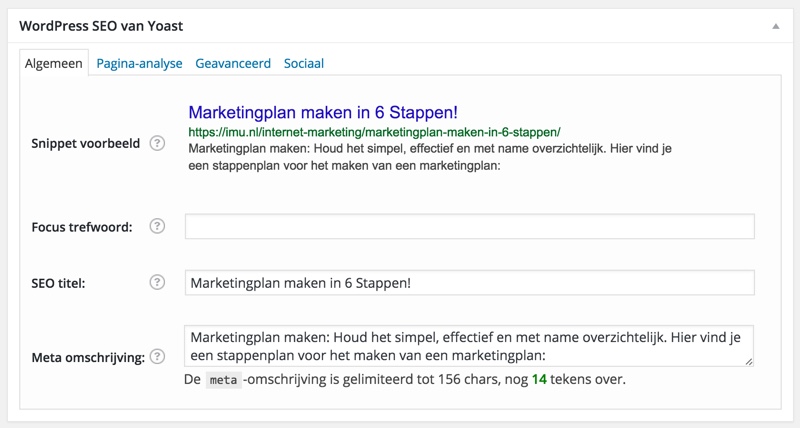
De SEO-titel is de titel die zoekmachines vaak tonen als klikbare kop in de zoekresultaten. Met Yoast SEO kun je deze titel per pagina of bericht instellen en bekijken hoe hij er ongeveer uit kan zien. Een goede SEO-titel maakt duidelijk waar de pagina over gaat en kan mensen uitnodigen om door te klikken.

Wat is een Yoast SEO-titel?

In Yoast SEO is de SEO-titel het veld waarmee je de titel voor zoekresultaten aanpast. Die hoeft niet hetzelfde te zijn als de zichtbare paginatitel, ook wel de H1-kop genoemd. De H1 is bedoeld voor bezoekers die de pagina al hebben geopend; de SEO-titel is geschreven voor mensen die de pagina in de zoekresultaten tegenkomen.

Zo kan een pagina bijvoorbeeld de H1 Onze gids voor kamerplanten hebben, terwijl de SEO-titel luidt: Kamerplanten verzorgen: praktische tips voor beginners.

Waar stel je de SEO-titel in Yoast in?

Open in WordPress de pagina of het bericht dat je wilt aanpassen. Zoek vervolgens het Yoast SEO-gedeelte en open de preview of het onderdeel voor de zoekweergave. Daar kun je de SEO-titel invoeren. De precieze indeling kan verschillen per versie van Yoast SEO en per WordPress-editor.

Yoast toont doorgaans een voorbeeld van hoe de titel in de zoekresultaten kan verschijnen. Dat voorbeeld is een indicatie: Google kan de titel aanpassen, bijvoorbeeld op basis van de inhoud van de pagina of de zoekopdracht.

Zo schrijf je een sterke SEO-titel

  • Maak de inhoud meteen duidelijk. Laat zien wat de bezoeker op de pagina kan vinden.
  • Gebruik het belangrijkste zoekwoord op een natuurlijke manier. Zet het bij voorkeur vroeg in de titel als dat goed leest.
  • Schrijf voor mensen. Een titel vol herhaalde zoekwoorden oogt onnatuurlijk en helpt de bezoeker niet.
  • Maak elke titel uniek. Zo krijgt iedere pagina een eigen omschrijving en voorkom je verwarring tussen vergelijkbare pagina’s.
  • Wees concreet. Benoem bijvoorbeeld een onderwerp, voordeel, doelgroep of locatie als dat relevant is.
  • Houd de titel beknopt. Er bestaat geen vaste tekenlimiet die altijd geldt. Zoekmachines tonen titels op basis van onder meer de beschikbare ruimte, waardoor lange titels kunnen worden afgekapt.

Gebruik Yoast-variabelen verstandig

Yoast SEO kan variabelen gebruiken om onderdelen van een titel automatisch in te vullen, zoals de paginatitel, sitenaam of paginanummer. Dat is handig voor bijvoorbeeld categoriepagina’s of berichten, maar controleer altijd het uiteindelijke resultaat. Automatische titels zijn niet voor iedere pagina even passend.

Een goede werkwijze is om standaardinstellingen te gebruiken waar dat efficiënt is en belangrijke pagina’s handmatig te optimaliseren. Denk aan je homepage, dienstenpagina’s en populaire artikelen.

SEO-titel en H1: wat is het verschil?

De SEO-titel en de H1 hebben allebei invloed op de duidelijkheid van een pagina, maar ze hebben een andere functie. De SEO-titel verschijnt vaak in de zoekresultaten en browser-tabbladen. De H1 staat bovenaan de pagina en introduceert de inhoud voor bezoekers.

De twee mogen op elkaar lijken, maar hoeven niet identiek te zijn. Zorg vooral dat ze allebei aansluiten op de inhoud en geen tegenstrijdige verwachtingen wekken.

Veelgemaakte fouten

  • Dezelfde SEO-titel gebruiken voor meerdere pagina’s.
  • Een titel schrijven die niet overeenkomt met de inhoud.
  • Te veel zoekwoorden achter elkaar plaatsen.
  • De sitenaam onnodig vaak herhalen.
  • Alleen op de lengte-indicator van Yoast vertrouwen.

Controleer en verbeter je titels regelmatig

Een Yoast-indicator is een handig hulpmiddel, maar geen garantie voor een hoge positie in Google. Kijk daarom niet alleen naar de kleur of lengte van de titel. Vraag jezelf ook af of de titel duidelijk, relevant en aantrekkelijk is voor de mensen die je wilt bereiken. Met een unieke en passende SEO-titel help je zoekmachines én bezoekers beter begrijpen wat een pagina te bieden heeft.


7 Essentiële Tips voor het Optimaliseren van Je Yoast SEO-Titel

  1. Houd je SEO-titel kort en duidelijk.
  2. Zet je belangrijkste zoekwoord vooraan.
  3. Schrijf een titel die uitnodigt om te klikken.
  4. Gebruik een unieke titel per pagina.
  5. Blijf binnen de aanbevolen lengte van Yoast.
  6. Voeg je merknaam toe als dat past.
  7. Controleer de preview in Yoast SEO.

Houd je SEO-titel kort en duidelijk.

Houd je SEO-titel kort en duidelijk, zodat bezoekers in één oogopslag zien waar je pagina over gaat. Zet het belangrijkste onderwerp vooraan en laat overbodige woorden weg. Zo voorkom je dat de titel in de zoekresultaten wordt afgekapt en help je potentiële bezoekers sneller bepalen of jouw pagina aansluit bij hun zoekopdracht.

Zet je belangrijkste zoekwoord vooraan.

Zet je belangrijkste zoekwoord zo vroeg mogelijk in de Yoast SEO-titel, liefst vooraan. Zo zien bezoekers en zoekmachines meteen waar je pagina over gaat. Houd de titel wel natuurlijk en prettig leesbaar: een relevant zoekwoord op de juiste plek werkt beter dan een geforceerde titel vol zoektermen.

Schrijf een titel die uitnodigt om te klikken.

Schrijf een SEO-titel die nieuwsgierig maakt en duidelijk laat zien wat de bezoeker aan je pagina heeft. Benoem bijvoorbeeld een concreet voordeel, een oplossing of een praktische tip, zonder te overdrijven of iets te beloven wat de inhoud niet waarmaakt. Zo valt je titel op in de zoekresultaten én weten lezers waarom ze moeten doorklikken.

Gebruik een unieke titel per pagina.

Gebruik voor elke pagina een unieke SEO-titel, zodat bezoekers en zoekmachines meteen zien wat die specifieke pagina te bieden heeft. Algemene of herhaalde titels maken het lastiger om pagina’s van elkaar te onderscheiden en kunnen minder uitnodigend zijn in de zoekresultaten. Benoem daarom kort en duidelijk het onderwerp of voordeel van de pagina en stem de titel af op de inhoud.

Blijf binnen de aanbevolen lengte van Yoast.

Houd je SEO-titel binnen de aanbevolen lengte van Yoast, zodat hij waarschijnlijk volledig en goed leesbaar in de zoekresultaten wordt weergegeven. Een te lange titel kan worden afgekapt, waardoor belangrijke informatie of je belangrijkste zoekwoord wegvalt. Gebruik de lengte-indicator als richtlijn, maar schrijf vooral een duidelijke, aantrekkelijke titel die de inhoud van je pagina nauwkeurig beschrijft.

Voeg je merknaam toe als dat past.

Voeg je merknaam toe aan de SEO-titel als dat de titel herkenbaarder maakt en er voldoende ruimte voor is. Zo zien mensen meteen van welk merk de pagina komt, wat kan bijdragen aan vertrouwen en herkenning in de zoekresultaten. Zet de merknaam bijvoorbeeld achteraan, gescheiden door een streepje of een verticaal streepje. Houd de titel wel beknopt en zorg dat het onderwerp van de pagina voorop blijft staan.

Controleer de preview in Yoast SEO.

Controleer de preview in Yoast SEO om te zien hoe je titel er ongeveer uit kan zien in de zoekresultaten. Zo merk je snel of de titel te lang is, onduidelijk overkomt of belangrijke informatie mist. Gebruik de preview als handig hulpmiddel, maar houd er rekening mee dat Google de titel soms anders weergeeft.

yoast seo sitemap xml

Yoast SEO Sitemap XML: zo werkt de XML-sitemap in WordPress

Yoast SEO en de XML-sitemap: zo werkt het

Een XML-sitemap helpt zoekmachines zoals Google om de belangrijke pagina’s van je website te vinden. Gebruik je Yoast SEO op WordPress, dan kan de plugin automatisch een sitemap voor je maken en bijwerken. In dit artikel lees je wat de Yoast SEO-sitemap doet, waar je die vindt en hoe je controleert of alles goed staat.

Wat is een XML-sitemap?

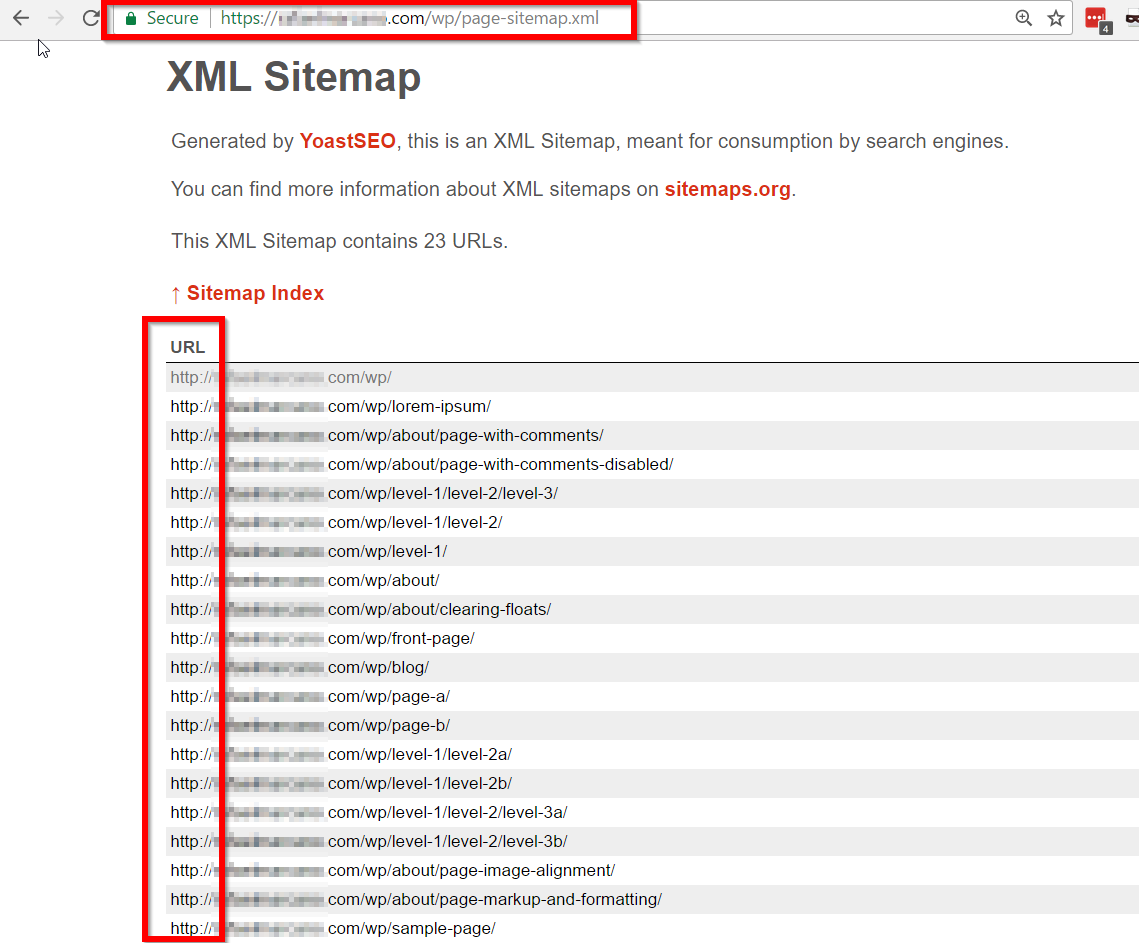
Een XML-sitemap is een bestand met een overzicht van URL’s op je website die je beschikbaar wilt maken voor zoekmachines. Het helpt zoekmachines om je content te ontdekken en de structuur van je site beter te begrijpen. Een sitemap is vooral handig voor grote websites, nieuwe websites en sites met pagina’s die niet veel interne links krijgen.

Een sitemap zorgt er niet voor dat een pagina automatisch wordt geïndexeerd of hoger in Google verschijnt. Google bepaalt zelf welke URL’s worden opgenomen in de zoekresultaten. De sitemap maakt het crawlen van je website wel makkelijker.

Hoe werkt de XML-sitemap van Yoast SEO?

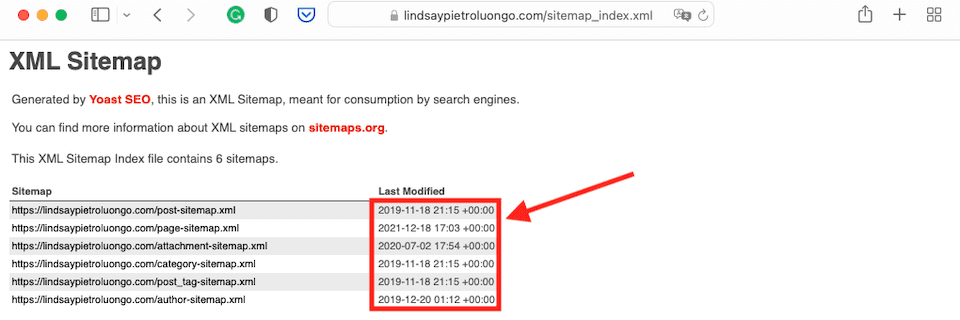
Na installatie maakt Yoast SEO doorgaans automatisch een XML-sitemap aan. De plugin houdt deze bij wanneer je content toevoegt, wijzigt of verwijdert. De sitemap is meestal geen enkel bestand met alle URL’s, maar een index die verwijst naar aparte sitemaps. Zo’n index bevat bijvoorbeeld aparte overzichten voor berichten, pagina’s of andere contenttypen.

De standaard-URL van de sitemapindex is meestal:

https://www.jouwdomein.nl/sitemap_index.xml

Vervang www.jouwdomein.nl door je eigen domeinnaam. Afhankelijk van je website-instellingen of configuratie kan het adres afwijken.

De Yoast SEO-sitemap controleren

  1. Log in op het WordPress-dashboard.
  2. Ga naar Yoast SEO en open de instellingen.
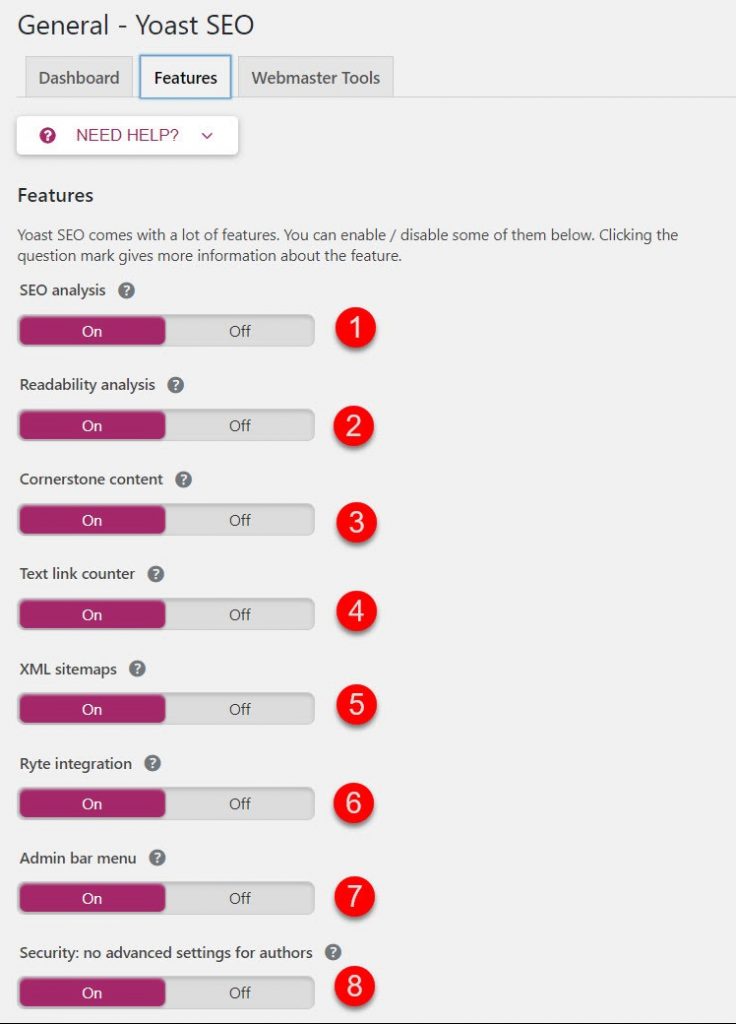
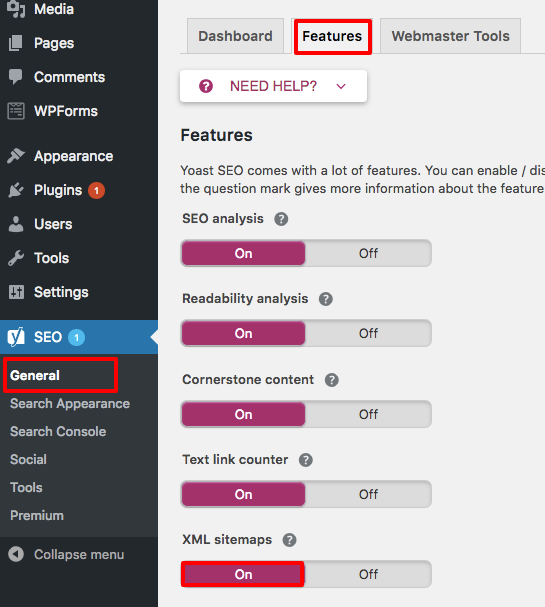
  3. Zoek onder Algemeen naar Sitefuncties.
  4. Controleer of de functie voor XML-sitemaps is ingeschakeld.
  5. Open de sitemap via de link in de instellingen of bezoek /sitemap_index.xml achter je domeinnaam.

Je hoort een XML-pagina te zien met links naar een of meer afzonderlijke sitemaps. Krijg je een foutmelding of een lege pagina, controleer dan of de sitemapfunctie aanstaat en of caching of een andere plugin de URL niet blokkeert.

Welke pagina’s staan in de sitemap?

Yoast SEO neemt doorgaans URL’s op die zoekmachines mogen crawlen en die je beschikbaar wilt maken voor indexering. Content die je op noindex hebt gezet, wordt meestal niet in de sitemap opgenomen. Je kunt de instellingen voor verschillende contenttypen, zoals berichten en pagina’s, aanpassen via de zoekweergave-instellingen van Yoast SEO.

Controleer regelmatig of belangrijke pagina’s in de sitemap staan en of ongewenste URL’s ontbreken. Denk bijvoorbeeld aan testpagina’s, interne zoekresultaten of pagina’s met weinig toegevoegde waarde. De precieze mogelijkheden en benamingen in de instellingen kunnen per versie van Yoast SEO verschillen.

Je sitemap aanmelden bij Google Search Console

Google kan je sitemap vaak zelf ontdekken, maar je kunt hem ook aanmelden in Google Search Console:

  1. Open de juiste websiteproperty in Google Search Console.
  2. Ga naar Sitemaps.
  3. Vul de sitemap-URL in, bijvoorbeeld sitemap_index.xml.
  4. Klik op Verzenden en controleer later de status.

Een succesvolle melding betekent dat Google de sitemap kan lezen. Het is geen garantie dat elke URL wordt geïndexeerd. Controleer daarom ook de indexeringsrapporten in Search Console als belangrijke pagina’s niet in Google verschijnen.

Veelvoorkomende problemen oplossen

  • De sitemap geeft een 404-fout: controleer of XML-sitemaps zijn ingeschakeld en werk eventueel de permalinkinstellingen bij via Instellingen > Permalinks in WordPress.
  • Google kan de sitemap niet lezen: controleer of de URL publiek toegankelijk is en niet wordt geblokkeerd door een beveiligingsplugin, firewall of serverinstelling.
  • Een pagina ontbreekt: controleer of de pagina op noindex staat en of het betreffende contenttype in Yoast SEO is opgenomen.
  • Oude gegevens blijven zichtbaar: wis de cache van je website, cachingplugin of CDN en laad de sitemap opnieuw.
  • Er staan ongewenste URL’s in: controleer de SEO-instellingen van het betreffende contenttype en eventuele aangepaste uitsluitingen.

Conclusie

De XML-sitemap van Yoast SEO biedt een praktisch overzicht van de URL’s die je website aan zoekmachines wil laten zien. Controleer of de functie is ingeschakeld, bekijk de sitemapindex en meld deze eventueel aan bij Google Search Console. Houd er rekening mee dat een sitemap zoekmachines helpt bij het ontdekken van pagina’s, maar indexering of een hoge positie niet garandeert.


Veelgestelde vragen over de XML-sitemap van Yoast SEO

  1. Wat is een XML-sitemap in Yoast SEO?
  2. Waar vind ik de XML-sitemap van Yoast SEO?
  3. Hoe schakel ik de XML-sitemap in Yoast SEO in?
  4. Hoe meld ik mijn Yoast SEO-sitemap aan bij Google Search Console?
  5. Waarom werkt mijn Yoast SEO-XML-sitemap niet?
  6. Welke pagina’s neemt Yoast SEO op in de XML-sitemap?

Wat is een XML-sitemap in Yoast SEO?

Een XML-sitemap in Yoast SEO is een automatisch gegenereerd bestand met URL’s van belangrijke pagina’s op je WordPress-website. Het helpt zoekmachines zoals Google om je content te ontdekken en te crawlen. Yoast SEO werkt de sitemap bij wanneer je pagina’s of berichten toevoegt, wijzigt of verwijdert. Je vindt de sitemap meestal via `jouwdomein.nl/sitemap_index.xml`. Een vermelding in de sitemap garandeert niet dat een pagina wordt geïndexeerd, maar maakt het voor zoekmachines wel eenvoudiger om die pagina te vinden.

Waar vind ik de XML-sitemap van Yoast SEO?

Je vindt de XML-sitemap van Yoast SEO meestal door /sitemap_index.xml achter je domeinnaam te zetten, bijvoorbeeld https://www.jouwdomein.nl/sitemap_index.xml. Je kunt de sitemap ook openen via de instellingen van Yoast SEO in je WordPress-dashboard. Werkt de link niet? Controleer dan of XML-sitemaps zijn ingeschakeld bij Yoast SEO > Instellingen > Sitefuncties.

Hoe schakel ik de XML-sitemap in Yoast SEO in?

Je schakelt de XML-sitemap in via de instellingen van Yoast SEO in WordPress. Ga naar Yoast SEO > Instellingen en open Algemeen > Sitefuncties. Zet de functie XML-sitemaps aan en sla de wijziging op. Je sitemap is daarna meestal te bekijken via jouwdomein.nl/sitemap_index.xml. vervangen door je eigen domeinnaam.

Hoe meld ik mijn Yoast SEO-sitemap aan bij Google Search Console?

Je meldt je Yoast SEO-sitemap aan via Google Search Console. Selecteer eerst de juiste websiteproperty en ga naar ‘Sitemaps’. Vul vervolgens het pad naar je sitemapindex in, meestal `sitemap_index.xml` (de volledige URL is bijvoorbeeld `https://www.jouwdomein.nl/sitemap_index.xml`), en klik op ‘Verzenden’. Google controleert daarna of de sitemap bereikbaar is en kan de URL’s gebruiken om je pagina’s te ontdekken. Aanmelding garandeert niet dat alle pagina’s worden geïndexeerd; controleer de status en eventuele meldingen in Search Console.

Waarom werkt mijn Yoast SEO-XML-sitemap niet?

Werkt je Yoast SEO-XML-sitemap niet? Controleer eerst of XML-sitemaps zijn ingeschakeld in de instellingen van Yoast SEO en open de sitemapindex, meestal via jouwdomein.nl/sitemap_index.xml. Wis daarna de cache van je website, browser en eventuele CDN. Krijg je nog steeds een foutmelding, ga dan in WordPress naar Instellingen > Permalinks en klik op Wijzigingen opslaan om de URL-regels te vernieuwen. Ook een conflict met een andere plugin of een blokkade door je server of beveiligingsinstellingen kan de oorzaak zijn; schakel verdachte plugins tijdelijk uit of vraag je hostingprovider om hulp.

Welke pagina’s neemt Yoast SEO op in de XML-sitemap?

Yoast SEO neemt doorgaans pagina’s en berichten op die door zoekmachines mogen worden geïndexeerd en die zijn ingeschakeld in de instellingen voor zoekweergave. URL’s met de instelling ‘noindex’ worden meestal uitgesloten, net als contenttypen of taxonomieën die je zelf niet in de sitemap wilt tonen. Welke pagina’s precies worden opgenomen, hangt dus af van je Yoast-instellingen en de configuratie van je website.

yoast seo wordpress sitemap

Yoast SEO WordPress sitemap: zo maak en beheer je een sitemap

Yoast SEO en de WordPress-sitemap: zo werkt het

Een sitemap helpt zoekmachines de pagina’s van een website te vinden en te begrijpen. Met de WordPress-plugin Yoast SEO kun je automatisch een XML-sitemap laten maken en bijwerken. In dit artikel lees je wat die sitemap doet, waar je hem vindt en hoe je hem controleert.

Wat is een XML-sitemap?

Een XML-sitemap is een bestand met URL’s die zoekmachines kunnen gebruiken om content op je website te ontdekken. De sitemap kan onder meer links naar pagina’s, berichten en andere openbare contenttypen bevatten. Hij is vooral handig bij grote websites, nieuwe websites of websites met een ingewikkelde structuur.

Een sitemap zorgt er niet voor dat een pagina gegarandeerd wordt geïndexeerd of hoger in de zoekresultaten verschijnt. Zoekmachines bepalen zelf welke URL’s ze crawlen en opnemen. Een duidelijke sitestructuur en relevante, toegankelijke content blijven daarom belangrijk.

Hoe maakt Yoast SEO een sitemap?

Na installatie activeert Yoast SEO doorgaans automatisch de XML-sitemapfunctie. De plugin maakt een sitemapindex: een overzicht dat verwijst naar afzonderlijke sitemaps. Zo kan de sitemap worden opgesplitst wanneer de website verschillende soorten content bevat.

De sitemapindex staat meestal op:

https://jouwdomein.nl/sitemap_index.xml

Vervang jouwdomein.nl door je eigen domeinnaam. Als de URL niet werkt, controleer dan of Yoast SEO is geïnstalleerd en of XML-sitemaps zijn ingeschakeld.

De XML-sitemap in Yoast SEO controleren

  1. Log in op het WordPress-beheerdersdashboard.
  2. Ga naar Yoast SEO en open de instellingen.
  3. Zoek naar de instelling voor XML-sitemaps. De precieze naam of locatie kan verschillen per versie.
  4. Controleer of de functie is ingeschakeld.
  5. Open de sitemapindex in een nieuw browservenster.

Je ziet meestal geen gewone webpagina, maar XML-code met links naar de onderliggende sitemapbestanden. Dat is normaal.

De sitemap aanmelden bij Google Search Console

Google kan een sitemap vaak zelf ontdekken, maar aanmelden in Google Search Console geeft je een overzicht van de verwerking en eventuele fouten.

  1. Open Google Search Console en selecteer de juiste website.
  2. Ga naar Sitemaps.
  3. Vul het pad van de sitemapindex in, bijvoorbeeld sitemap_index.xml.
  4. Klik op Verzenden.

Na het indienen kan het even duren voordat Search Console de sitemap verwerkt. De status geeft aan of Google het bestand kon ophalen; dit betekent niet automatisch dat iedere vermelde URL wordt geïndexeerd.

Welke pagina’s staan in de sitemap?

Yoast SEO neemt doorgaans openbare content op die geschikt is om door zoekmachines gevonden te worden. Content die als niet-openbaar of niet-indexeerbaar is ingesteld, wordt meestal weggelaten. Denk bijvoorbeeld aan content waarvoor in de SEO-instellingen is gekozen om deze niet in zoekresultaten te tonen.

Controleer per contenttype of de instellingen passen bij je wensen. Een pagina die je niet in Google wilt laten verschijnen, hoort doorgaans niet in de sitemap te staan. Andersom is alleen opname in de sitemap geen garantie dat de pagina wordt geïndexeerd.

Veelvoorkomende problemen oplossen

De sitemap geeft een foutmelding

Controleer eerst of XML-sitemaps in Yoast SEO zijn ingeschakeld. Wis daarna eventueel de cache van een cachingplugin, hostingprovider of CDN. Ook een beveiligingsplugin of serverinstelling kan de sitemap blokkeren.

Een pagina ontbreekt

Controleer of de pagina gepubliceerd en openbaar is. Kijk ook of de pagina niet op ‘noindex’ staat en of het betreffende contenttype is opgenomen in de sitemapinstellingen.

De sitemap bevat verouderde informatie

Yoast SEO werkt de sitemap normaal gesproken automatisch bij wanneer content verandert. Als wijzigingen niet zichtbaar zijn, wis dan de cache en laad de sitemap opnieuw. Controleer ook of je de juiste domeinvariant gebruikt, bijvoorbeeld met of zonder www.

Yoast SEO-sitemap en robots.txt

Een sitemap en het bestand robots.txt hebben verschillende functies. De sitemap wijst zoekmachines op URL’s; robots.txt geeft instructies over welke delen van een website crawlers mogen bezoeken. Gebruik robots.txt niet als vervanging voor een noindex-instelling: blokkeren van crawlen voorkomt niet altijd dat een URL in de zoekresultaten verschijnt.

Conclusie

Yoast SEO maakt het eenvoudig om een XML-sitemap voor WordPress te beheren. Controleer of de functie is ingeschakeld, bekijk de sitemapindex op /sitemap_index.xml en meld deze eventueel aan bij Google Search Console. Houd daarnaast de instellingen voor indexering en de inhoud van je sitemap in de gaten, zodat zoekmachines de juiste pagina’s kunnen ontdekken.


Veelgestelde Vragen over de Yoast SEO-sitemap in WordPress

  1. Wat is de Yoast SEO-sitemap in WordPress?
  2. Waar vind ik de XML-sitemap van Yoast SEO?
  3. Hoe schakel ik de sitemap in of uit in Yoast SEO?
  4. Hoe dien ik mijn Yoast SEO-sitemap in bij Google Search Console?
  5. Waarom ontbreekt een pagina in mijn Yoast SEO-sitemap?
  6. Wat moet ik doen als mijn Yoast SEO-sitemap niet werkt?

Wat is de Yoast SEO-sitemap in WordPress?

De Yoast SEO-sitemap in WordPress is een automatisch gegenereerd XML-bestand met URL’s van belangrijke, openbare pagina’s op je website. Het helpt zoekmachines zoals Google om je content te ontdekken en te crawlen. Je vindt de sitemap meestal via `jouwdomein.nl/sitemap_index.xml`. Yoast SEO werkt de sitemap automatisch bij wanneer je content toevoegt of wijzigt.

Waar vind ik de XML-sitemap van Yoast SEO?

Je vindt de XML-sitemap van Yoast SEO meestal op jouwdomein.nl/sitemap_index.xml. Vervang jouwdomein.nl door je eigen domeinnaam. Werkt de link niet, controleer dan in WordPress bij de instellingen van Yoast SEO of XML-sitemaps zijn ingeschakeld.

Hoe schakel ik de sitemap in of uit in Yoast SEO?

Je schakelt de sitemap in of uit via Yoast SEO → Instellingen → Sitefuncties. Zoek naar XML-sitemaps en zet de functie aan of uit; de wijziging wordt doorgaans automatisch opgeslagen. Als de sitemap is ingeschakeld, kun je hem bekijken via jouwdomein.nl/sitemap_index.xml. De benaming of locatie van de instelling kan per Yoast SEO-versie iets verschillen.

Hoe dien ik mijn Yoast SEO-sitemap in bij Google Search Console?

Je dient je Yoast SEO-sitemap in via Google Search Console. Selecteer eerst de juiste website en open in het menu het onderdeel ‘Sitemaps’. Vul bij ‘Een nieuwe sitemap toevoegen’ het pad van je sitemap in, meestal sitemap_index.xml (de volledige URL is doorgaans https://jouwdomein.nl/sitemap_index.xml). Klik vervolgens op ‘Verzenden’. Google probeert de sitemap op te halen en toont de verwerkingsstatus in Search Console. Een succesvolle indiening garandeert niet dat alle pagina’s worden geïndexeerd, maar helpt Google ze te ontdekken.

Waarom ontbreekt een pagina in mijn Yoast SEO-sitemap?

Een pagina kan ontbreken in je Yoast SEO-sitemap als ze niet is gepubliceerd, op ‘noindex’ staat of deel uitmaakt van een contenttype dat is uitgesloten van de zoekresultaten. Controleer in WordPress of de pagina openbaar is en bekijk in de Yoast SEO-instellingen of indexering is toegestaan. Wis eventueel de cache van je website en laad de sitemap opnieuw. Staat de pagina daarna nog steeds niet in de sitemap, controleer dan of een andere plugin of aangepaste instelling de opname beïnvloedt.

Wat moet ik doen als mijn Yoast SEO-sitemap niet werkt?

Werkt je Yoast SEO-sitemap niet? Controleer dan eerst of XML-sitemaps zijn ingeschakeld in de instellingen van Yoast SEO en of je de juiste URL gebruikt, meestal `jouwdomein.nl/sitemap_index.xml`. Wis vervolgens de cache van WordPress, je cachingplugin of CDN en laad de sitemap opnieuw. Controleer ook of een beveiligingsplugin, serverinstelling of andere SEO-plugin de sitemap blokkeert. Blijft het probleem bestaan, bekijk dan de foutmelding en neem contact op met je hostingprovider of de ondersteuning van Yoast.

yoast seo xml sitemap

Yoast SEO XML-sitemap: zo maak en beheer je hem in WordPress

Yoast SEO XML-sitemap: wat is het en hoe gebruik je die?

Een XML-sitemap helpt zoekmachines zoals Google om pagina’s op een website te ontdekken en te begrijpen. Met de Yoast SEO-plug-in wordt zo’n sitemap automatisch aangemaakt en bijgewerkt. Je hoeft de sitemap dus meestal niet zelf te bouwen of handmatig te onderhouden.

Wat staat er in een XML-sitemap?

Een XML-sitemap is een bestand met URL’s die zoekmachines mogen crawlen. Afhankelijk van de instellingen en de inhoud van je website kan de sitemap bijvoorbeeld verwijzingen bevatten naar pagina’s, berichten en andere contenttypen. Yoast SEO maakt doorgaans een sitemapindex aan: een overzicht dat doorverwijst naar afzonderlijke sitemaps voor verschillende soorten content.

De gebruikelijke URL van de sitemapindex is:

https://www.jouwdomein.nl/sitemap_index.xml

Vervang www.jouwdomein.nl door je eigen domeinnaam. De precieze URL kan afwijken als je website of server anders is ingesteld.

Hoe schakel je de Yoast-sitemap in?

Yoast SEO genereert XML-sitemaps automatisch wanneer de functie is ingeschakeld. De benaming en plek van de instelling kunnen per versie verschillen. In veel versies vind je de sitemapinstelling in de instellingen van Yoast SEO, onder een onderdeel als Sitefuncties of Algemeen.

  1. Open de instellingen van Yoast SEO in WordPress.
  2. Zoek de instelling voor XML-sitemaps.
  3. Controleer of de functie is ingeschakeld.
  4. Open de sitemapindex in een browser om te controleren of die bereikbaar is.

Zie je de sitemap niet meteen? Wis dan eventueel de cache van je website of cachingplug-in en laad de pagina opnieuw.

De sitemap aanmelden bij Google

Google kan een sitemap zelf ontdekken, maar je kunt de sitemapindex ook indienen via Google Search Console:

  1. Open Google Search Console en kies de juiste website.
  2. Ga naar het onderdeel Sitemaps.
  3. Vul de URL van de sitemapindex in, meestal sitemap_index.xml.
  4. Dien de sitemap in en controleer later de status.

Een sitemap indienen is een aanwijzing voor Google, geen garantie dat elke URL wordt gecrawld of opgenomen in de zoekresultaten. Google bepaalt uiteindelijk zelf welke pagina’s worden geïndexeerd.

Wat hoort wel en niet in de sitemap?

Neem bij voorkeur belangrijke, indexeerbare pagina’s op die je in de zoekresultaten wilt laten verschijnen. Controleer daarom of relevante pagina’s niet per ongeluk op noindex staan en of ze de juiste statuscode teruggeven.

Yoast SEO laat doorgaans geen content in de sitemap opnemen die op noindex staat. Je kunt bovendien bepaalde contenttypen of taxonomieën uitsluiten via de instellingen van Yoast. Denk daarbij goed na: uitgesloten pagina’s worden niet automatisch onvindbaar voor zoekmachines, maar een vermelding in de sitemap kan zoekmachines wel helpen bij het ontdekken van belangrijke URL’s.

Veelvoorkomende problemen oplossen

  • De sitemap geeft een foutmelding: controleer of Yoast SEO actief is en of de sitemapfunctie is ingeschakeld. Wis ook de cache en controleer eventuele server- of beveiligingsinstellingen.
  • De sitemap is niet bereikbaar: controleer of de website online is en of er geen firewall, plug-in of serverregel toegang blokkeert.
  • Een pagina ontbreekt: controleer het contenttype, de indexeerinstellingen en eventuele uitsluitingen in Yoast SEO.
  • Google meldt een fout: controleer in Search Console de opgegeven sitemap-URL en bekijk welke specifieke fout wordt gerapporteerd.
  • De wijzigingen zijn niet zichtbaar: wis caches en geef zoekmachines tijd om de sitemap opnieuw te verwerken.

Heeft een XML-sitemap invloed op je rankings?

Een XML-sitemap is geen directe garantie op betere posities. De sitemap helpt zoekmachines vooral om URL’s te vinden en wijzigingen te herkennen. Goede content, een logische websitestructuur, interne links en technisch toegankelijke pagina’s blijven eveneens belangrijk voor SEO.

Samenvatting

Yoast SEO maakt het beheren van een XML-sitemap eenvoudig: de plug-in genereert de sitemap automatisch en werkt deze bij wanneer de website verandert. Controleer of de sitemap actief en bereikbaar is, zorg dat belangrijke pagina’s indexeerbaar zijn en dien de sitemapindex desgewenst in bij Google Search Console.


9 Essentiële Tips voor het Optimaliseren van je Yoast SEO XML-sitemap

  1. Schakel de XML-sitemap in via Yoast SEO-instellingen.
  2. Bekijk je sitemap via `/sitemap_index.xml`.
  3. Dien de sitemap in bij Google Search Console.
  4. Controleer regelmatig of de sitemap bereikbaar is.
  5. Laat alleen belangrijke pagina’s indexeren.
  6. Sluit ongewenste content uit van de sitemap.
  7. Voeg geen handmatige URL’s toe aan Yoast-sitemaps.
  8. Werk je sitemap bij na grote wijzigingen op je site.
  9. Gebruik robots.txt om naar je sitemap te verwijzen.

Schakel de XML-sitemap in via Yoast SEO-instellingen.

Schakel de XML-sitemap in via de instellingen van Yoast SEO in WordPress. Zodra de functie actief is, genereert Yoast automatisch een sitemapindex met links naar je belangrijke pagina’s en content. Controleer daarna of de sitemap bereikbaar is, meestal via `jouwdomein.nl/sitemap_index.xml`, zodat zoekmachines je website makkelijker kunnen ontdekken en crawlen.

Bekijk je sitemap via `/sitemap_index.xml`.

Bekijk je XML-sitemap door achter je domeinnaam /sitemap_index.xml te zetten, bijvoorbeeld https://www.jouwdomein.nl/sitemap_index.xml. Je ziet dan de sitemapindex die Yoast SEO automatisch aanmaakt, met links naar de afzonderlijke sitemaps voor je pagina’s, berichten en andere content. Controleer of de sitemap opent en de URL’s bevat die je aan zoekmachines wilt laten zien.

Dien de sitemap in bij Google Search Console.

Dien je XML-sitemap in bij Google Search Console zodat Google je pagina’s makkelijker kan ontdekken en wijzigingen sneller kan opmerken. Open Search Console, selecteer de juiste website en ga naar ‘Sitemaps’. Vul de URL van je Yoast-sitemapindex in, meestal `https://www.jouwdomein.nl/sitemap_index.xml`, en klik op ‘Verzenden’. Google bepaalt zelf of en wanneer de pagina’s worden gecrawld en geïndexeerd, maar je kunt in Search Console de verwerkingsstatus en eventuele fouten controleren.

Controleer regelmatig of de sitemap bereikbaar is.

Controleer regelmatig of je Yoast SEO XML-sitemap bereikbaar is, bijvoorbeeld door de sitemapindex te openen via `jouwdomein.nl/sitemap_index.xml`. Zo merk je snel op of een technische fout, wijziging aan je website of cacheprobleem de toegang blokkeert. Is de sitemap niet beschikbaar of zie je een foutmelding? Controleer dan de instellingen van Yoast SEO en je websitecache, zodat zoekmachines je belangrijke pagina’s kunnen blijven ontdekken.

Laat alleen belangrijke pagina’s indexeren.

Laat in de Yoast SEO XML-sitemap alleen belangrijke pagina’s opnemen die je wilt laten indexeren, zoals waardevolle pagina’s en berichten. Stel dunne, dubbele of niet-relevante content in op ‘noindex’ en controleer of deze URL’s niet onnodig in de sitemap verschijnen. Zo help je zoekmachines zich te richten op de pagina’s die het belangrijkst zijn voor je bezoekers en je website.

Sluit ongewenste content uit van de sitemap.

Sluit ongewenste content uit van je Yoast SEO XML-sitemap, zoals verouderde pagina’s, interne zoekresultaten of content die niet bedoeld is voor bezoekers vanuit zoekmachines. Zo help je zoekmachines zich te richten op je belangrijke, indexeerbare pagina’s. Stel uitsluitingen in via de instellingen van Yoast SEO en controleer of pagina’s die je uitsluit ook echt niet in de sitemapindex of onderliggende sitemaps voorkomen.

Voeg geen handmatige URL’s toe aan Yoast-sitemaps.

Voeg geen handmatige URL’s toe aan Yoast-sitemaps. Yoast SEO genereert de sitemap automatisch op basis van de content en instellingen van je WordPress-site. Handmatig toegevoegde URL’s kunnen verouderd raken, verkeerd zijn opgemaakt of verwijzen naar pagina’s die niet indexeerbaar zijn. Zorg er in plaats daarvan voor dat de betreffende pagina correct op je website staat, indexeerbaar is en via interne links bereikbaar is; Yoast kan die dan vanzelf in de sitemap opnemen.

Werk je sitemap bij na grote wijzigingen op je site.

Werk je XML-sitemap bij na grote wijzigingen op je site, zoals een herstructurering, een nieuwe sectie of het verwijderen van veel pagina’s. Yoast SEO werkt de sitemap meestal automatisch bij wanneer je content of instellingen aanpast. Controleer na zulke wijzigingen wel of de sitemap bereikbaar is en de juiste URL’s bevat. Zo kunnen zoekmachines je actuele websitestructuur beter ontdekken.

Gebruik robots.txt om naar je sitemap te verwijzen.

Verwijs in je bestand robots.txt naar je Yoast SEO-sitemap, zodat zoekmachines deze eenvoudig kunnen vinden. Voeg daarvoor een regel toe met de volledige URL van de sitemapindex, bijvoorbeeld: Sitemap: https://www.jouwdomein.nl/sitemap_index.xml. Vervang het voorbeeldadres door je eigen domein en controleer of de sitemap openbaar bereikbaar is. Yoast SEO genereert de sitemap automatisch; de verwijzing in robots.txt maakt die alleen makkelijker vindbaar.

yoast seo xml

Yoast SEO XML-sitemap: zo maak en beheer je hem in WordPress

Yoast SEO en XML-sitemaps: zo help je zoekmachines je website te vinden

Een XML-sitemap is een overzicht van belangrijke URL’s op je website. Zoekmachines zoals Google gebruiken zo’n sitemap om pagina’s en berichten te ontdekken en opnieuw te crawlen. Met Yoast SEO kun je automatisch een XML-sitemap laten maken en bijhouden, zonder zelf een sitemapbestand te hoeven schrijven.

Wat is een XML-sitemap?

Een XML-sitemap is een bestand dat informatie geeft over URL’s die op je website staan. Het helpt zoekmachines om de structuur van je site te begrijpen en nieuwe of gewijzigde content te vinden. Een sitemap is vooral handig bij grote websites, sites met veel nieuwe pagina’s en websites met een beperkte interne linkstructuur.

Een sitemap zorgt er niet voor dat een pagina automatisch wordt geïndexeerd of hoger in de zoekresultaten verschijnt. De uiteindelijke beslissing daarover ligt bij de zoekmachine. Wel kan een sitemap het ontdekken van URL’s ondersteunen.

Hoe maakt Yoast SEO een XML-sitemap?

Na installatie en activering van Yoast SEO maakt de plugin doorgaans automatisch XML-sitemaps aan. De sitemap wordt bijgewerkt wanneer je content toevoegt, wijzigt of verwijdert. Je hoeft daarvoor geen XML-code te bewerken.

De hoofdsitemap van een Yoast-installatie is meestal te vinden op:

https://www.jouwdomein.nl/sitemap_index.xml

Vervang www.jouwdomein.nl door je eigen domeinnaam. De sitemap-index verwijst naar afzonderlijke sitemaps, bijvoorbeeld voor pagina’s, berichten of andere openbare contenttypen.

De XML-sitemap controleren en inschakelen

  1. Log in op het WordPress-dashboard.
  2. Open het gedeelte voor Yoast SEO en ga naar de instellingen.
  3. Zoek naar de instelling voor XML-sitemaps en controleer of deze is ingeschakeld. De exacte menunaam kan per versie verschillen.
  4. Open jouwdomein.nl/sitemap_index.xml in een browser.

Zie je een XML-overzicht met links naar één of meer sitemaps? Dan is de sitemap bereikbaar. Krijg je een foutmelding, controleer dan of de sitemapfunctie aanstaat, of er geen andere plugin hetzelfde bestand beheert en of de website geen fout terugstuurt.

De sitemap aanmelden bij Google

Je kunt de URL van de sitemap-index indienen via Google Search Console:

  1. Open de juiste websiteproperty in Google Search Console.
  2. Ga naar het onderdeel voor sitemaps.
  3. Vul sitemap_index.xml in en dien de sitemap in.
  4. Controleer later of Google de sitemap heeft verwerkt en of er meldingen of fouten staan.

Aanmelden kan zoekmachines helpen de sitemap te vinden, maar garandeert niet dat alle URL’s worden gecrawld of geïndexeerd. Zorg ook voor duidelijke interne links en inhoud die toegankelijk is voor zoekmachines.

Welke URL’s horen in een sitemap?

Een sitemap hoort vooral URL’s te bevatten die je wilt laten opnemen in de zoekresultaten. Dat zijn meestal de canonieke versies van openbare pagina’s en berichten. URL’s die bewust niet geïndexeerd mogen worden, zoals privépagina’s of interne zoekresultaten, horen daar doorgaans niet in thuis.

Yoast SEO neemt content op basis van de instellingen en de zichtbaarheid ervan mee in de sitemap. Controleer daarom ook je instellingen voor pagina’s, berichten en eventuele aangepaste contenttypen. Als je content bewust op ‘noindex’ zet, hoort die normaal gesproken niet als indexeerbare URL in je sitemap te worden aangeboden.

Veelvoorkomende problemen met Yoast SEO XML-sitemaps

De sitemap geeft een 404-fout

Controleer eerst of XML-sitemaps zijn ingeschakeld. Sla daarna eventueel de WordPress-permalinkinstellingen opnieuw op. Controleer ook of een beveiligingsplugin, cache of serverinstelling de sitemap blokkeert.

De sitemap toont verouderde informatie

Wis de cache van je cachingplugin, server of CDN en laad de sitemap opnieuw. Een cache kan ervoor zorgen dat je nog een oudere versie ziet.

Er staan URL’s in die niet in Google verschijnen

Een URL in de sitemap is geen garantie op indexering. Controleer of de pagina toegankelijk is, geen onbedoelde noindex-instelling heeft en niet naar een andere URL verwijst met een canonical-tag. Gebruik Google Search Console om de URL afzonderlijk te inspecteren.

Er bestaan meerdere XML-sitemaps

Meerdere plugins of het thema kunnen elk een eigen sitemap genereren. Dat is niet altijd een probleem, maar kan verwarring veroorzaken. Controleer welke sitemap je gebruikt en voorkom dubbele of tegenstrijdige configuraties.

Conclusie

Yoast SEO maakt het beheren van een XML-sitemap voor WordPress relatief eenvoudig. Controleer of de sitemapfunctie is ingeschakeld, bekijk de sitemap-index en dien deze desgewenst in bij Google Search Console. Houd daarnaast je indexeringsinstellingen en interne links op orde. Zo geef je zoekmachines duidelijke informatie over de belangrijke content op je website.


Veelgestelde Vragen over Yoast SEO XML-sitemaps: Antwoorden en Oplossingen

  1. Wat is een XML-sitemap in Yoast SEO?
  2. Hoe vind ik de XML-sitemap van Yoast SEO?
  3. Hoe schakel ik de XML-sitemap in Yoast SEO in?
  4. Hoe dien ik mijn Yoast SEO-sitemap in bij Google Search Console?
  5. Waarom werkt mijn Yoast SEO-XML-sitemap niet?
  6. Welke pagina’s neemt Yoast SEO op in de XML-sitemap?
  7. Hoe los ik dubbele of verouderde URL’s in mijn Yoast SEO-sitemap op?

Wat is een XML-sitemap in Yoast SEO?

Een XML-sitemap in Yoast SEO is een automatisch gegenereerd overzicht van belangrijke URL’s op je website, zoals pagina’s en blogberichten. Zoekmachines gebruiken dit overzicht om je content makkelijker te ontdekken en te crawlen. Yoast SEO werkt de sitemap bij wanneer je content toevoegt of wijzigt. Je vindt de sitemap meestal via jouwdomein.nl/sitemap_index.xml. Een sitemap helpt zoekmachines je website te doorzoeken, maar garandeert niet dat elke pagina wordt geïndexeerd.

Hoe vind ik de XML-sitemap van Yoast SEO?

Je vindt de XML-sitemap van Yoast SEO meestal door achter je domeinnaam /sitemap_index.xml te zetten, bijvoorbeeld https://www.jouwdomein.nl/sitemap_index.xml. Vervang het voorbeeldadres door je eigen domeinnaam. Werkt de link niet? Controleer dan in de Yoast SEO-instellingen of XML-sitemaps zijn ingeschakeld.

Hoe schakel ik de XML-sitemap in Yoast SEO in?

De XML-sitemap is in Yoast SEO meestal standaard ingeschakeld. Controleer dit in WordPress via Yoast SEO → Instellingen en zoek naar de optie voor XML-sitemaps. Zorg dat deze is ingeschakeld en open daarna jouwdomein.nl/sitemap_index.xml om te controleren of de sitemap beschikbaar is. De exacte menunamen kunnen per Yoast SEO-versie verschillen.

Hoe dien ik mijn Yoast SEO-sitemap in bij Google Search Console?

Je dient je Yoast SEO-sitemap in via Google Search Console. Selecteer eerst de juiste websiteproperty en open het onderdeel ‘Sitemaps’. Vul daar de sitemap-index in, meestal sitemap_index.xml (bijvoorbeeld https://www.jouwdomein.nl/sitemap_index.xml), en klik op ‘Verzenden’. Controleer daarna de status in Search Console. Yoast SEO houdt de sitemap automatisch bij wanneer je content wijzigt; indienen helpt Google de sitemap te vinden, maar garandeert niet dat elke URL wordt gecrawld of geïndexeerd.

Waarom werkt mijn Yoast SEO-XML-sitemap niet?

Werkt je Yoast SEO-XML-sitemap niet? Controleer dan eerst of XML-sitemaps zijn ingeschakeld in de instellingen van Yoast SEO en of je de juiste URL gebruikt, meestal jouwdomein.nl/sitemap_index.xml. Krijg je een foutmelding of zie je verouderde informatie, wis dan de cache van je website, cachingplugin of CDN en sla eventueel de permalinkinstellingen in WordPress opnieuw op. Controleer ook of een andere SEO-plugin, beveiligingsinstelling of serverconfiguratie de sitemap blokkeert. Blijft het probleem bestaan, bekijk dan de foutmelding in Google Search Console of neem contact op met je hostingprovider.

Welke pagina’s neemt Yoast SEO op in de XML-sitemap?

Yoast SEO neemt standaard openbare pagina’s en berichten op die geschikt zijn om door zoekmachines geïndexeerd te worden. Ook andere openbare contenttypen, zoals producten of portfolio-items, kunnen in de XML-sitemap verschijnen als ze daarvoor zijn ingeschakeld. Pagina’s die op ‘noindex’ staan, privécontent en contenttypen die je hebt uitgesloten, worden doorgaans niet opgenomen. Welke URL’s precies verschijnen, hangt af van je instellingen en eventuele aanpassingen via andere plugins of code.

Hoe los ik dubbele of verouderde URL’s in mijn Yoast SEO-sitemap op?

Dubbele of verouderde URL’s in je Yoast SEO-sitemap ontstaan vaak door cache, dubbele content of instellingen die niet goed staan. Wis eerst de cache van je website, cachingplugin en eventuele CDN en controleer daarna of de sitemap opnieuw is bijgewerkt. Kijk ook of meerdere plugins een sitemap genereren en schakel dubbele sitemapfuncties uit. Verwijder verouderde content of stel de juiste canonieke URL in; pagina’s die je niet in zoekmachines wilt laten verschijnen, kun je op ‘noindex’ zetten. Controleer tot slot de sitemap opnieuw en dien de bijgewerkte versie eventueel in via Google Search Console.

Yoast SEO Premium Null: risico’s, alternatieven en veilige keuzes

Yoast SEO Premium ‘null’: waarom een nulled versie geen slimme keuze is

Zoek je naar Yoast SEO Premium null, dan ben je waarschijnlijk een gekraakte of aangepaste versie van de betaalde WordPress-plugin tegengekomen. Zo’n versie wordt soms gratis aangeboden, maar is niet officieel en kan risico’s opleveren voor je website. In dit artikel lees je wat ‘null’ betekent, waarom nulled software problemen kan veroorzaken en welke veilige alternatieven er zijn.

Wat betekent ‘null’ bij Yoast SEO Premium?

‘Nulled’ verwijst doorgaans naar software waarvan de licentiecontrole is verwijderd of omzeild. Een nulled versie van Yoast SEO Premium is dus geen officiële gratis uitgave van Yoast. De software wordt buiten de officiële kanalen verspreid en kan zijn aangepast door onbekende partijen.

Dat maakt het lastig om te weten wat je precies installeert. Zelfs als een plugin op het eerste gezicht werkt, kan de code zijn gewijzigd.

De risico’s van een nulled plugin

  • Beveiligingsproblemen: aangepaste bestanden kunnen schadelijke code bevatten, zoals scripts die gegevens verzamelen of ongewenste toegang mogelijk maken.
  • Geen betrouwbare updates: je ontvangt niet vanzelf de officiële updates. Daardoor kunnen beveiligingslekken en compatibiliteitsproblemen langer blijven bestaan.
  • Geen officiële ondersteuning: bij fouten kun je niet rekenen op hulp van de ontwikkelaar.
  • Problemen met je website: een aangepaste plugin kan conflicteren met WordPress, je thema of andere plugins.
  • Licentie- en gebruiksvoorwaarden: het verspreiden of gebruiken van ongeautoriseerde software kan in strijd zijn met de toepasselijke voorwaarden.

Een gratis download kan uiteindelijk dus duur uitpakken, bijvoorbeeld wanneer je website wordt gehackt, bezoekers worden doorgestuurd of je tijd en geld kwijt bent aan herstel.

Wat krijg je met de officiële Yoast SEO-plugin?

Yoast SEO helpt website-eigenaren om pagina’s en berichten beter te optimaliseren voor zoekmachines. De gratis versie biedt verschillende basisfuncties, zoals hulp bij SEO-titels en metabeschrijvingen, leesbaarheidsanalyses en instellingen voor zoekmachineweergave.

Yoast SEO Premium is een betaalde uitbreiding met aanvullende mogelijkheden. Welke functies en voorwaarden beschikbaar zijn, kan veranderen. Raadpleeg daarom de officiële website van Yoast voor de actuele informatie over de plugin, licenties en ondersteuning.

Veilige alternatieven voor Yoast SEO Premium null

Je hoeft geen nulled plugin te installeren om aan de SEO van je website te werken. Dit zijn veiligere opties:

  1. Gebruik de gratis versie van Yoast SEO. Voor veel websites zijn de basisfuncties voldoende om titels, metabeschrijvingen en content te verbeteren.
  2. Koop Premium via een officieel kanaal. Zo ontvang je officiële updates en kun je gebruikmaken van de ondersteuning die bij je licentie hoort.
  3. Vergelijk andere SEO-plugins. Er zijn meerdere WordPress-plugins met gratis en betaalde abonnementen. Kies een plugin die past bij je behoeften en download deze via een betrouwbare bron.
  4. Werk aan de basis van SEO. Goede, relevante content, een duidelijke sitestructuur, snelle laadtijden en een mobielvriendelijke website zijn belangrijk, ongeacht welke plugin je gebruikt.

Heb je al een nulled versie geïnstalleerd?

Verwijder de plugin en vervang deze door een officiële versie uit een betrouwbare bron. Maak eerst een back-up van je website. Controleer daarna je WordPress-bestanden en gebruikersaccounts op onbekende wijzigingen en voer een beveiligingsscan uit. Bij verdachte activiteiten is het verstandig om je hostingprovider of een WordPress-beveiligingsspecialist om hulp te vragen.

Conclusie

Yoast SEO Premium null lijkt misschien een makkelijke manier om betaalde functies gratis te gebruiken, maar je weet niet zeker of de plugin veilig, actueel of ongewijzigd is. Voor een betrouwbare website kies je beter voor de officiële gratis versie, een geldige Premium-licentie of een ander legitiem SEO-alternatief. Zo bescherm je je website en kun je met vertrouwen aan je vindbaarheid werken.


Veelgestelde vragen over Yoast SEO Premium null: veiligheid, risico’s en officiële downloads

  1. Wat betekent ‘Yoast SEO Premium null’ precies?
  2. Is een nulled versie van Yoast SEO Premium veilig om te installeren?
  3. Wat zijn de risico’s van het gebruik van Yoast SEO Premium null?
  4. Wat is het verschil tussen de gratis versie van Yoast SEO en Yoast SEO Premium?
  5. Waar kan ik Yoast SEO Premium veilig en officieel downloaden?

Wat betekent ‘Yoast SEO Premium null’ precies?

‘Yoast SEO Premium null’ verwijst meestal naar een ongeautoriseerde, aangepaste versie van de betaalde Yoast SEO Premium-plugin, waarbij de licentiecontrole is verwijderd of omzeild. Zo’n versie is niet officieel afkomstig van Yoast en kan gewijzigde of schadelijke code bevatten. Bovendien ontbreken vaak officiële updates en ondersteuning. Kies daarom voor de gratis plugin of koop Premium via een officieel kanaal.

Is een nulled versie van Yoast SEO Premium veilig om te installeren?

Nee, een nulled versie van Yoast SEO Premium is niet veilig om te installeren. De plugin is buiten de officiële kanalen aangepast of verspreid, waardoor er schadelijke code in kan zitten en je website kwetsbaar kan worden voor hacks, gegevensverlies of andere problemen. Bovendien ontvang je doorgaans geen betrouwbare updates of officiële ondersteuning. Kies voor de gratis versie van Yoast SEO of koop Premium via een officieel kanaal.

Wat zijn de risico’s van het gebruik van Yoast SEO Premium null?

Het gebruik van een nulled versie van Yoast SEO Premium brengt verschillende risico’s met zich mee. De plugin kan zijn aangepast met schadelijke code die je website of gegevens in gevaar brengt, en je ontvangt meestal geen betrouwbare officiële updates of ondersteuning. Daardoor kunnen beveiligingslekken, fouten en compatibiliteitsproblemen langer blijven bestaan. Ook kan een nulled plugin conflicten veroorzaken met WordPress, je thema of andere plugins. Kies daarom voor de gratis officiële versie van Yoast SEO of schaf Premium aan via een officieel kanaal.

Wat is het verschil tussen de gratis versie van Yoast SEO en Yoast SEO Premium?

De gratis versie van Yoast SEO biedt handige basisfuncties om je pagina’s en berichten te optimaliseren, zoals hulp bij SEO-titels, metabeschrijvingen en leesbaarheid. Yoast SEO Premium voegt daar extra mogelijkheden aan toe, zoals ondersteuning voor meerdere focuszoekwoorden, suggesties voor interne links en toegang tot aanvullende ondersteuning. De precieze functies kunnen veranderen, dus bekijk de officiële website van Yoast voor het actuele verschil. Gebruik altijd een officiële versie: een zogenaamde ‘nulled’ versie is ongeautoriseerd en kan beveiligingsrisico’s opleveren.

Waar kan ik Yoast SEO Premium veilig en officieel downloaden?

Yoast SEO Premium download je veilig en officieel via de website van Yoast. Na aankoop kun je de plugin downloaden vanuit je Yoast-account en installeren op je WordPress-website. Controleer altijd of je op het officiële domein zit en vermijd nulled versies of downloads van onbekende websites: die kunnen verouderd zijn, schadelijke code bevatten en geen officiële updates of ondersteuning bieden.

yoast seo rss

Yoast SEO RSS: zo optimaliseer je je WordPress-feed

Yoast SEO en RSS: zo optimaliseer je je WordPress-feed

RSS is een handige manier om nieuwe artikelen automatisch te verspreiden. Bezoekers kunnen zich abonneren op je feed en content lezen in een RSS-reader. Ook andere diensten, zoals nieuwsbrieven en contentaggregators, kunnen RSS gebruiken om nieuwe publicaties op te halen.

Gebruik je WordPress, dan maakt je website doorgaans automatisch RSS-feeds aan. Met Yoast SEO kun je extra tekst en links aan die feeds toevoegen. Dat helpt lezers de oorspronkelijke bron te herkennen wanneer je artikelen worden overgenomen of op andere plekken verschijnen.

Wat is een RSS-feed?

Een RSS-feed is een machineleesbaar overzicht van recente content op een website. In WordPress vind je de algemene feed meestal via jouwdomein.nl/feed/. Er kunnen ook aparte feeds bestaan voor categorieën en tags.

Een feed bevat doorgaans de titel, publicatiedatum en inhoud of samenvatting van een artikel, plus een link naar de oorspronkelijke pagina. Bezoekers kunnen de feed toevoegen aan een RSS-reader om updates op één plek te volgen.

Wat doet Yoast SEO met RSS?

Yoast SEO biedt instellingen waarmee je tekst en links vóór of na de inhoud in je RSS-feed kunt plaatsen. Je kunt bijvoorbeeld een korte bronvermelding toevoegen met een link naar je website of naar het oorspronkelijke artikel.

Zo’n toevoeging kan nuttig zijn als een andere website je content automatisch overneemt. De bronvermelding maakt het voor lezers duidelijk waar het artikel vandaan komt en kan helpen om een link naar je originele pagina te behouden.

RSS-instellingen aanpassen in Yoast SEO

De precieze locatie van de instellingen kan verschillen per versie van Yoast SEO. In recente versies vind je ze doorgaans in het WordPress-dashboard onder Yoast SEO > Instellingen > Geavanceerd > RSS. In oudere versies stonden ze soms onder Yoast SEO > Zoekweergave > RSS.

In het RSS-gedeelte kun je doorgaans tekst instellen die vóór of na de inhoud wordt weergegeven. Een eenvoudige toevoeging na het artikel kan bijvoorbeeld zijn:

Dit artikel verscheen oorspronkelijk op %%POSTLINK%% op %%BLOGLINK%%.

Yoast SEO gebruikt variabelen om automatisch de juiste artikeltitel, link of sitenaam in te vullen. Controleer in de instellingen welke variabelen in jouw versie beschikbaar zijn. Houd de tekst kort en informatief, en bekijk daarna de feed om te controleren hoe de toevoeging eruitziet.

Helpt RSS bij SEO?

Een RSS-feed is op zichzelf geen garantie voor betere posities in Google. RSS wordt niet gezien als een directe SEO-truc. De feed kan wel indirect nuttig zijn: hij maakt het makkelijker voor lezers en diensten om nieuwe content te ontdekken en kan bijdragen aan de verspreiding van je artikelen.

Een bronvermelding in de feed kan bovendien helpen wanneer content automatisch wordt hergebruikt. Toch vervangt dit geen goede technische SEO, sterke inhoud of relevante links naar je website.

RSS-feed controleren

Open je feed-URL, meestal jouwdomein.nl/feed/, in een browser of RSS-reader. Controleer of recente artikelen verschijnen en of de toegevoegde tekst en links goed worden weergegeven. Verschijnt er niets of krijg je een foutmelding, controleer dan onder meer of RSS niet is uitgeschakeld door een plugin, thema-instelling of hostingconfiguratie.

Conclusie

Yoast SEO maakt het mogelijk om extra informatie aan je WordPress-RSS-feed toe te voegen, zoals een link naar het originele artikel. Dat is vooral handig voor herkenbare bronvermelding en contentdistributie. Verwacht geen directe stijging in zoekposities, maar zie RSS als een praktische aanvulling op je bredere content- en SEO-aanpak.


8 Tips voor het Optimaliseren van je RSS-feed met Yoast SEO

  1. Stel RSS-inhoud in via Yoast SEO.
  2. Voeg een link naar je website toe.
  3. Vermeld je naam als bron.
  4. Gebruik Yoast-variabelen voor dynamische tekst.
  5. Houd RSS-toevoegingen kort en relevant.
  6. Controleer je feed na wijzigingen.
  7. Leeg de cache als updates uitblijven.
  8. Test je feed in een RSS-lezer.

Stel RSS-inhoud in via Yoast SEO.

Stel je RSS-inhoud in via Yoast SEO om automatisch een korte bronvermelding en link naar je website aan je feed toe te voegen. Ga in WordPress naar de RSS-instellingen van Yoast SEO en kies welke tekst vóór of na je artikel verschijnt. Zo blijft voor lezers duidelijk waar de content oorspronkelijk vandaan komt, ook wanneer deze via een RSS-reader of andere dienst wordt gedeeld. Controleer na het opslaan je feed om te zien of alles correct wordt weergegeven.

Voeg een link naar je website toe aan de RSS-feed, zodat lezers en websites die je artikelen overnemen eenvoudig de oorspronkelijke bron kunnen vinden. In Yoast SEO kun je hiervoor een korte bronvermelding instellen die automatisch onder of boven elk feedbericht verschijnt. Gebruik bijvoorbeeld een link naar je homepage of naar het originele artikel; zo maak je de herkomst duidelijk en help je bezoekers je website te ontdekken.

Vermeld je naam als bron.

Vermeld je naam als bron in de RSS-feed, zodat lezers weten wie het artikel heeft geschreven en waar het oorspronkelijk vandaan komt. Met Yoast SEO kun je automatisch een korte bronvermelding aan je feed toevoegen, bijvoorbeeld met je naam, sitenaam en een link naar het originele artikel. Zo blijft je auteurschap herkenbaar wanneer content via RSS wordt gedeeld of overgenomen.

Gebruik Yoast-variabelen voor dynamische tekst.

Gebruik Yoast-variabelen om automatisch relevante informatie aan je RSS-tekst toe te voegen, zoals de titel van het artikel of een link naar de oorspronkelijke publicatie. Zo hoef je niet elk bericht handmatig aan te passen en blijft je bronvermelding actueel. Controleer in de RSS-instellingen van Yoast SEO welke variabelen beschikbaar zijn en bekijk je feed om te zien of de tekst en links correct worden weergegeven.

Houd RSS-toevoegingen kort en relevant.

Houd RSS-toevoegingen kort en relevant, zodat ze de inhoud van je artikelen aanvullen zonder de feed onnodig lang of rommelig te maken. Een beknopte bronvermelding met een link naar het oorspronkelijke artikel en je website is meestal voldoende. Zo weten lezers waar de content vandaan komt en blijft de RSS-feed prettig leesbaar.

Controleer je feed na wijzigingen.

Controleer je RSS-feed nadat je wijzigingen hebt aangebracht in Yoast SEO. Open de feed, meestal via jouwdomein.nl/feed/, en kijk of de nieuwste artikelen, links en eventuele bronvermelding correct worden weergegeven. Zo merk je snel of de aanpassingen goed zijn toegepast of dat er iets misgaat met de feed.

Leeg de cache als updates uitblijven.

Blijven updates in je RSS-feed uit nadat je een artikel hebt gepubliceerd? Leeg dan de cache van je website, cachingplugin, hostingprovider of CDN. Een opgeslagen, verouderde versie van de feed kan ervoor zorgen dat nieuwe artikelen nog niet zichtbaar zijn. Controleer na het wissen van de cache opnieuw de RSS-feed, bijvoorbeeld via jouwdomein.nl/feed/.

Test je feed in een RSS-lezer.

Test je feed in een RSS-lezer om te controleren of nieuwe artikelen correct verschijnen en goed worden weergegeven. Zo zie je meteen of titels, links en eventuele bronvermeldingen kloppen. Werkt alles zoals verwacht, dan kunnen abonnees je updates gemakkelijk volgen.