
Yoast SEO en XML-sitemaps: zo help je zoekmachines je website te vinden
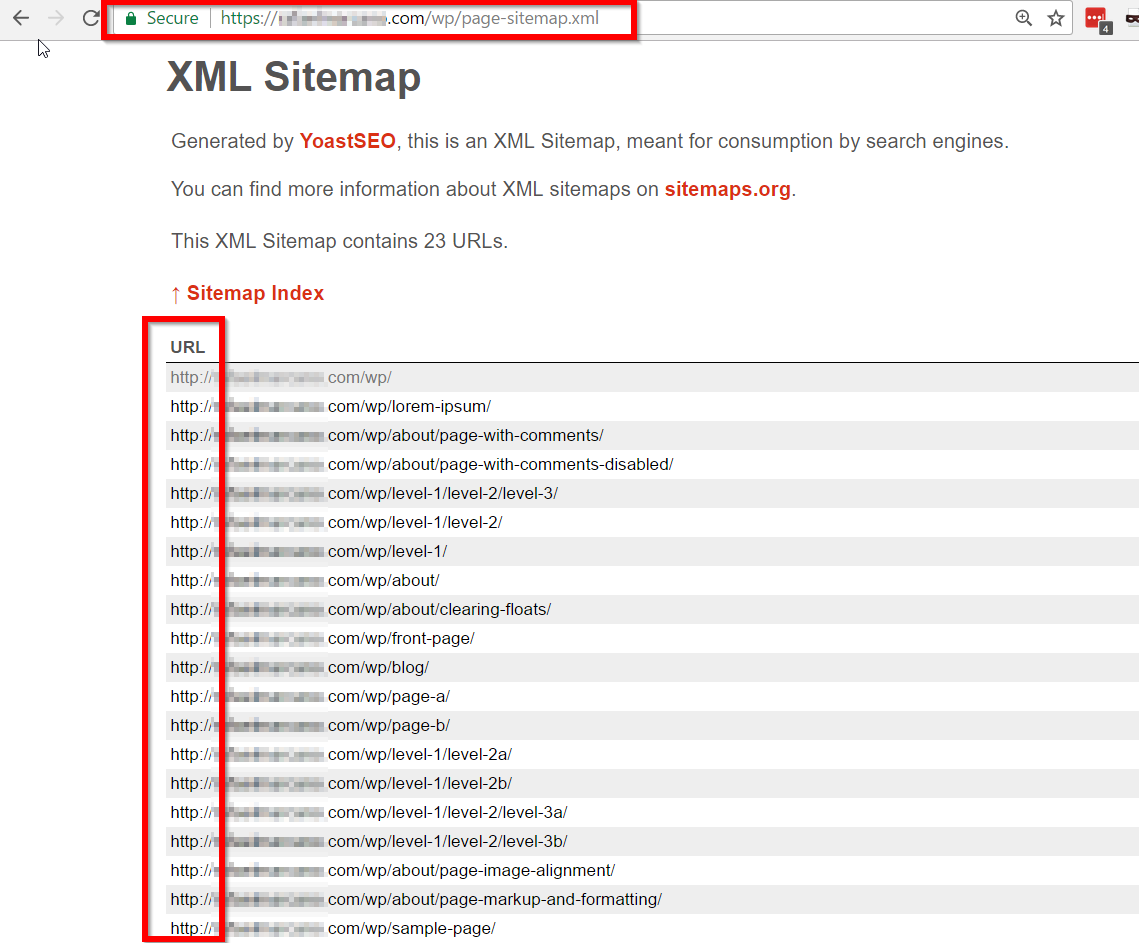
Een XML-sitemap is een overzicht van belangrijke URL’s op je website. Zoekmachines zoals Google gebruiken zo’n sitemap om pagina’s en berichten te ontdekken en opnieuw te crawlen. Met Yoast SEO kun je automatisch een XML-sitemap laten maken en bijhouden, zonder zelf een sitemapbestand te hoeven schrijven.
Wat is een XML-sitemap?
Een XML-sitemap is een bestand dat informatie geeft over URL’s die op je website staan. Het helpt zoekmachines om de structuur van je site te begrijpen en nieuwe of gewijzigde content te vinden. Een sitemap is vooral handig bij grote websites, sites met veel nieuwe pagina’s en websites met een beperkte interne linkstructuur.
Een sitemap zorgt er niet voor dat een pagina automatisch wordt geïndexeerd of hoger in de zoekresultaten verschijnt. De uiteindelijke beslissing daarover ligt bij de zoekmachine. Wel kan een sitemap het ontdekken van URL’s ondersteunen.
Hoe maakt Yoast SEO een XML-sitemap?
Na installatie en activering van Yoast SEO maakt de plugin doorgaans automatisch XML-sitemaps aan. De sitemap wordt bijgewerkt wanneer je content toevoegt, wijzigt of verwijdert. Je hoeft daarvoor geen XML-code te bewerken.
De hoofdsitemap van een Yoast-installatie is meestal te vinden op:
https://www.jouwdomein.nl/sitemap_index.xml
Vervang www.jouwdomein.nl door je eigen domeinnaam. De sitemap-index verwijst naar afzonderlijke sitemaps, bijvoorbeeld voor pagina’s, berichten of andere openbare contenttypen.
De XML-sitemap controleren en inschakelen
- Log in op het WordPress-dashboard.
- Open het gedeelte voor Yoast SEO en ga naar de instellingen.
- Zoek naar de instelling voor XML-sitemaps en controleer of deze is ingeschakeld. De exacte menunaam kan per versie verschillen.
- Open
jouwdomein.nl/sitemap_index.xmlin een browser.
Zie je een XML-overzicht met links naar één of meer sitemaps? Dan is de sitemap bereikbaar. Krijg je een foutmelding, controleer dan of de sitemapfunctie aanstaat, of er geen andere plugin hetzelfde bestand beheert en of de website geen fout terugstuurt.
De sitemap aanmelden bij Google
Je kunt de URL van de sitemap-index indienen via Google Search Console:
- Open de juiste websiteproperty in Google Search Console.
- Ga naar het onderdeel voor sitemaps.
- Vul
sitemap_index.xmlin en dien de sitemap in. - Controleer later of Google de sitemap heeft verwerkt en of er meldingen of fouten staan.
Aanmelden kan zoekmachines helpen de sitemap te vinden, maar garandeert niet dat alle URL’s worden gecrawld of geïndexeerd. Zorg ook voor duidelijke interne links en inhoud die toegankelijk is voor zoekmachines.
Welke URL’s horen in een sitemap?
Een sitemap hoort vooral URL’s te bevatten die je wilt laten opnemen in de zoekresultaten. Dat zijn meestal de canonieke versies van openbare pagina’s en berichten. URL’s die bewust niet geïndexeerd mogen worden, zoals privépagina’s of interne zoekresultaten, horen daar doorgaans niet in thuis.
Yoast SEO neemt content op basis van de instellingen en de zichtbaarheid ervan mee in de sitemap. Controleer daarom ook je instellingen voor pagina’s, berichten en eventuele aangepaste contenttypen. Als je content bewust op ‘noindex’ zet, hoort die normaal gesproken niet als indexeerbare URL in je sitemap te worden aangeboden.
Veelvoorkomende problemen met Yoast SEO XML-sitemaps
De sitemap geeft een 404-fout
Controleer eerst of XML-sitemaps zijn ingeschakeld. Sla daarna eventueel de WordPress-permalinkinstellingen opnieuw op. Controleer ook of een beveiligingsplugin, cache of serverinstelling de sitemap blokkeert.
De sitemap toont verouderde informatie
Wis de cache van je cachingplugin, server of CDN en laad de sitemap opnieuw. Een cache kan ervoor zorgen dat je nog een oudere versie ziet.
Er staan URL’s in die niet in Google verschijnen
Een URL in de sitemap is geen garantie op indexering. Controleer of de pagina toegankelijk is, geen onbedoelde noindex-instelling heeft en niet naar een andere URL verwijst met een canonical-tag. Gebruik Google Search Console om de URL afzonderlijk te inspecteren.
Er bestaan meerdere XML-sitemaps
Meerdere plugins of het thema kunnen elk een eigen sitemap genereren. Dat is niet altijd een probleem, maar kan verwarring veroorzaken. Controleer welke sitemap je gebruikt en voorkom dubbele of tegenstrijdige configuraties.
Conclusie
Yoast SEO maakt het beheren van een XML-sitemap voor WordPress relatief eenvoudig. Controleer of de sitemapfunctie is ingeschakeld, bekijk de sitemap-index en dien deze desgewenst in bij Google Search Console. Houd daarnaast je indexeringsinstellingen en interne links op orde. Zo geef je zoekmachines duidelijke informatie over de belangrijke content op je website.
Veelgestelde Vragen over Yoast SEO XML-sitemaps: Antwoorden en Oplossingen
- Wat is een XML-sitemap in Yoast SEO?
- Hoe vind ik de XML-sitemap van Yoast SEO?
- Hoe schakel ik de XML-sitemap in Yoast SEO in?
- Hoe dien ik mijn Yoast SEO-sitemap in bij Google Search Console?
- Waarom werkt mijn Yoast SEO-XML-sitemap niet?
- Welke pagina’s neemt Yoast SEO op in de XML-sitemap?
- Hoe los ik dubbele of verouderde URL’s in mijn Yoast SEO-sitemap op?
Wat is een XML-sitemap in Yoast SEO?
Een XML-sitemap in Yoast SEO is een automatisch gegenereerd overzicht van belangrijke URL’s op je website, zoals pagina’s en blogberichten. Zoekmachines gebruiken dit overzicht om je content makkelijker te ontdekken en te crawlen. Yoast SEO werkt de sitemap bij wanneer je content toevoegt of wijzigt. Je vindt de sitemap meestal via jouwdomein.nl/sitemap_index.xml. Een sitemap helpt zoekmachines je website te doorzoeken, maar garandeert niet dat elke pagina wordt geïndexeerd.
Hoe vind ik de XML-sitemap van Yoast SEO?
Je vindt de XML-sitemap van Yoast SEO meestal door achter je domeinnaam /sitemap_index.xml te zetten, bijvoorbeeld https://www.jouwdomein.nl/sitemap_index.xml. Vervang het voorbeeldadres door je eigen domeinnaam. Werkt de link niet? Controleer dan in de Yoast SEO-instellingen of XML-sitemaps zijn ingeschakeld.
Hoe schakel ik de XML-sitemap in Yoast SEO in?
De XML-sitemap is in Yoast SEO meestal standaard ingeschakeld. Controleer dit in WordPress via Yoast SEO → Instellingen en zoek naar de optie voor XML-sitemaps. Zorg dat deze is ingeschakeld en open daarna jouwdomein.nl/sitemap_index.xml om te controleren of de sitemap beschikbaar is. De exacte menunamen kunnen per Yoast SEO-versie verschillen.
Hoe dien ik mijn Yoast SEO-sitemap in bij Google Search Console?
Je dient je Yoast SEO-sitemap in via Google Search Console. Selecteer eerst de juiste websiteproperty en open het onderdeel ‘Sitemaps’. Vul daar de sitemap-index in, meestal sitemap_index.xml (bijvoorbeeld https://www.jouwdomein.nl/sitemap_index.xml), en klik op ‘Verzenden’. Controleer daarna de status in Search Console. Yoast SEO houdt de sitemap automatisch bij wanneer je content wijzigt; indienen helpt Google de sitemap te vinden, maar garandeert niet dat elke URL wordt gecrawld of geïndexeerd.
Waarom werkt mijn Yoast SEO-XML-sitemap niet?
Werkt je Yoast SEO-XML-sitemap niet? Controleer dan eerst of XML-sitemaps zijn ingeschakeld in de instellingen van Yoast SEO en of je de juiste URL gebruikt, meestal jouwdomein.nl/sitemap_index.xml. Krijg je een foutmelding of zie je verouderde informatie, wis dan de cache van je website, cachingplugin of CDN en sla eventueel de permalinkinstellingen in WordPress opnieuw op. Controleer ook of een andere SEO-plugin, beveiligingsinstelling of serverconfiguratie de sitemap blokkeert. Blijft het probleem bestaan, bekijk dan de foutmelding in Google Search Console of neem contact op met je hostingprovider.
Welke pagina’s neemt Yoast SEO op in de XML-sitemap?
Yoast SEO neemt standaard openbare pagina’s en berichten op die geschikt zijn om door zoekmachines geïndexeerd te worden. Ook andere openbare contenttypen, zoals producten of portfolio-items, kunnen in de XML-sitemap verschijnen als ze daarvoor zijn ingeschakeld. Pagina’s die op ‘noindex’ staan, privécontent en contenttypen die je hebt uitgesloten, worden doorgaans niet opgenomen. Welke URL’s precies verschijnen, hangt af van je instellingen en eventuele aanpassingen via andere plugins of code.
Hoe los ik dubbele of verouderde URL’s in mijn Yoast SEO-sitemap op?
Dubbele of verouderde URL’s in je Yoast SEO-sitemap ontstaan vaak door cache, dubbele content of instellingen die niet goed staan. Wis eerst de cache van je website, cachingplugin en eventuele CDN en controleer daarna of de sitemap opnieuw is bijgewerkt. Kijk ook of meerdere plugins een sitemap genereren en schakel dubbele sitemapfuncties uit. Verwijder verouderde content of stel de juiste canonieke URL in; pagina’s die je niet in zoekmachines wilt laten verschijnen, kun je op ‘noindex’ zetten. Controleer tot slot de sitemap opnieuw en dien de bijgewerkte versie eventueel in via Google Search Console.